Loo ja muuda dokumente
Vali dokumendimall ja kirjelda vestluses, mida vajad. Taxxa koostab sinu esitatud andmete põhjal mustandi, näiteks juhatuse koosoleku protokolli. Vaata PDF üle ja muuda dokumendi välju samas tööruumis.

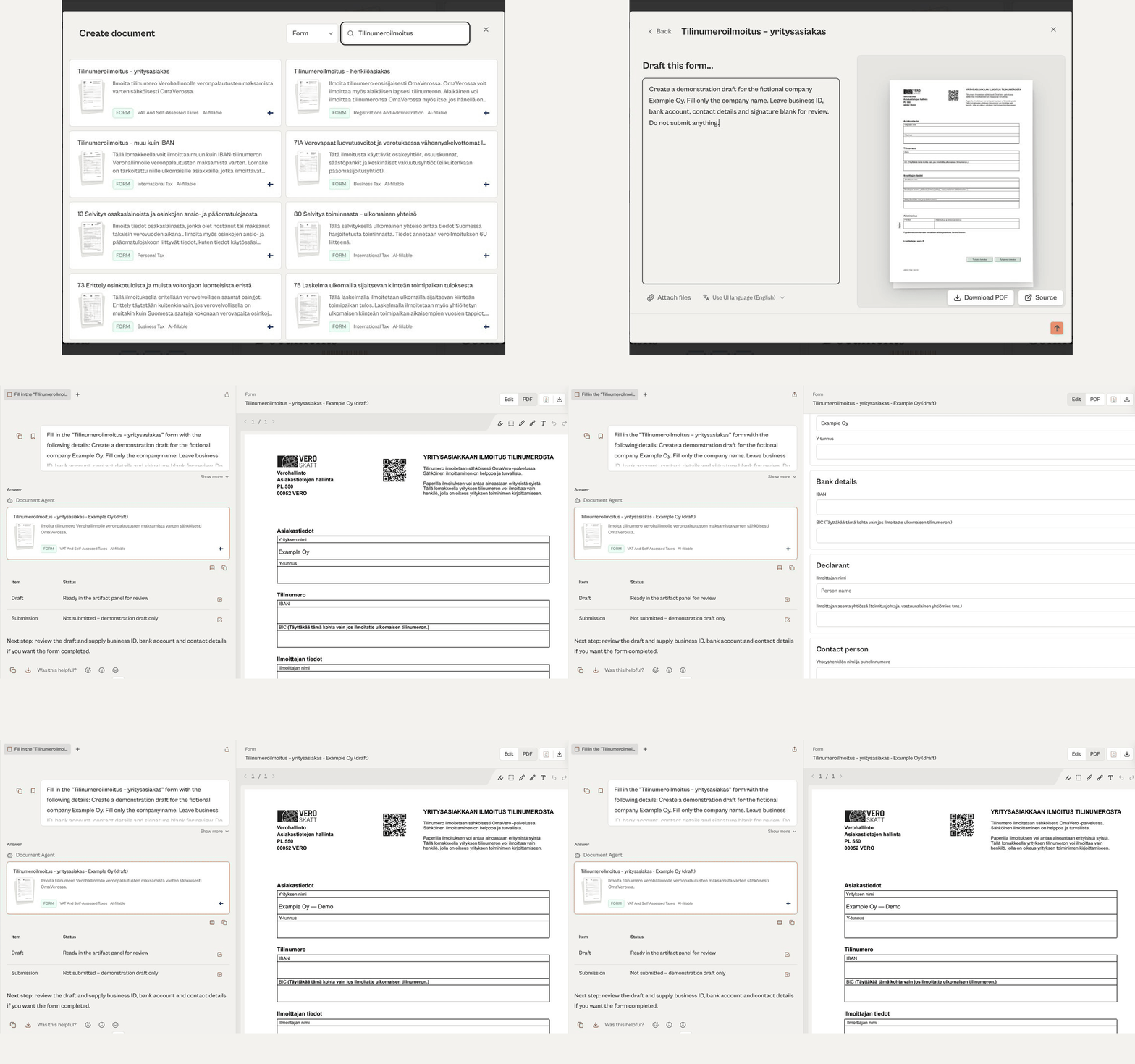
Leidke dokumentide kataloogist toetatud ametlikud vormid ja sisestage olemasolevad andmed. Tehisintellekt koostab mustandi vormi algses PDF-paigutuses. Vaadake väljad üle, parandage neid ja laadige PDF alla, kui see on valmis.

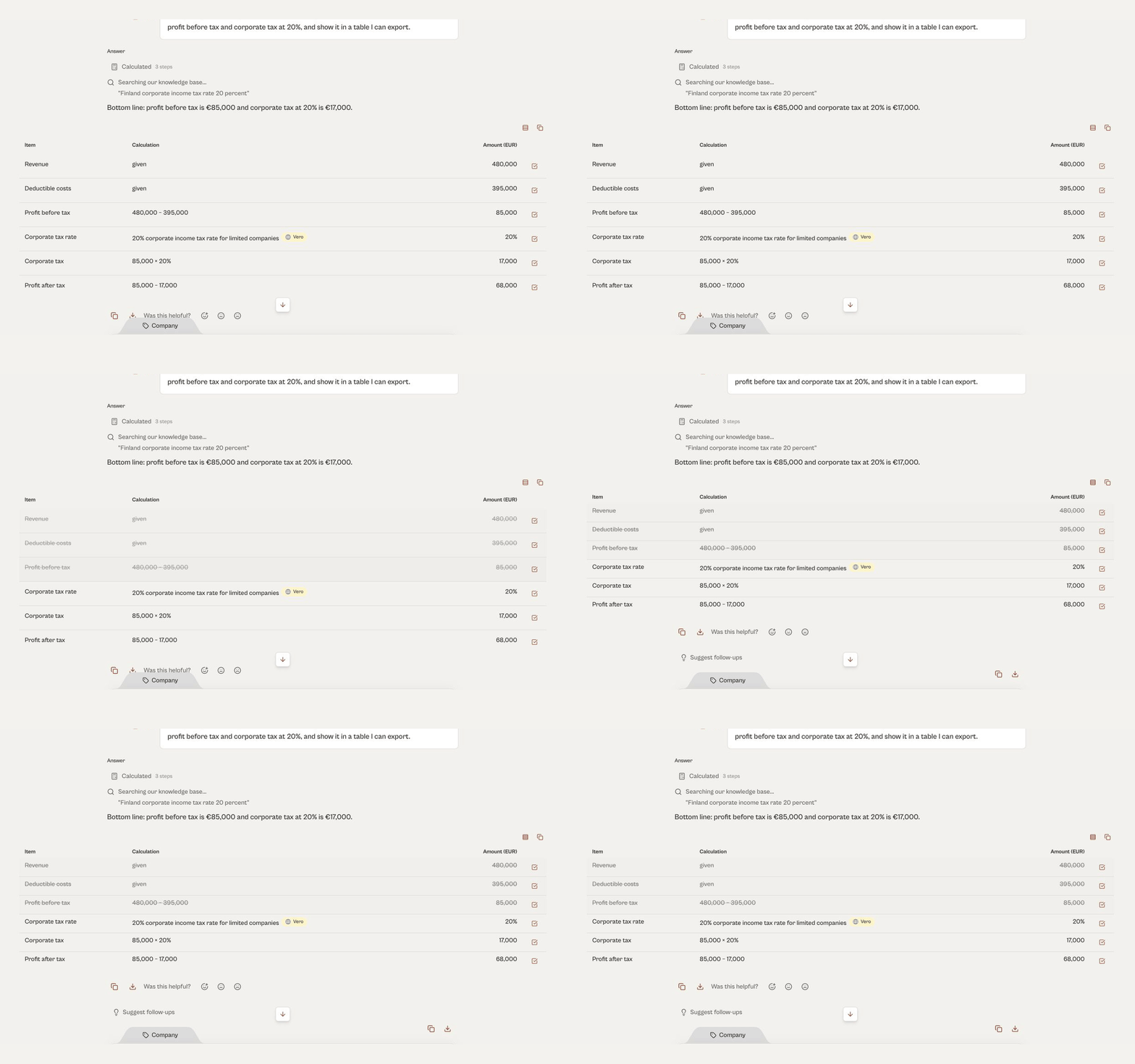
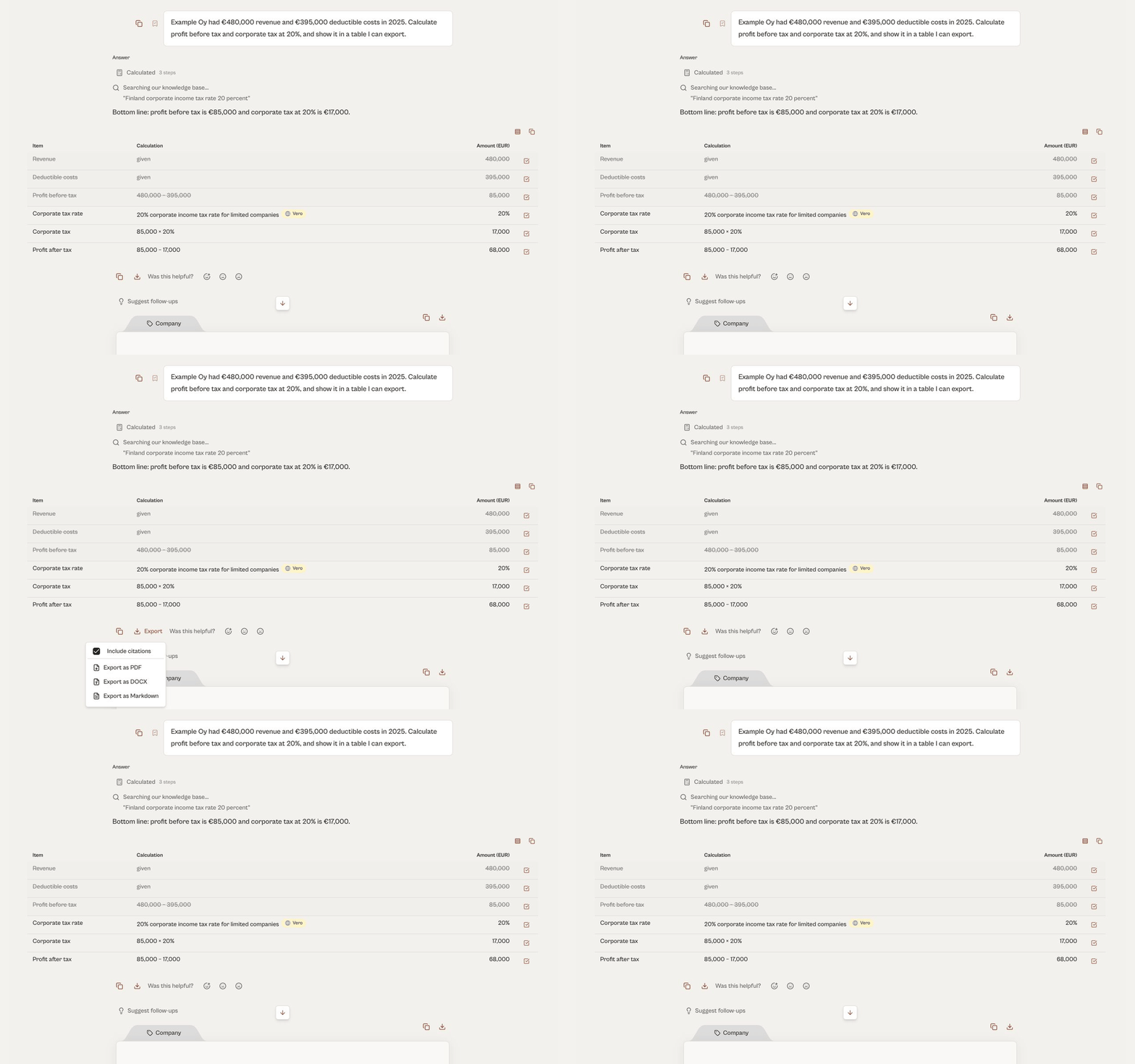
Kui vastuses on arvutustabel, saate numbreid ja summasid kontrollides märkida üksikud read ülevaadatuks. Vajadusel vahetage kompaktse ja avarama vaate vahel või kopeerige tabel. Märked on ajutine abivahend teie enda kontrolliks, mitte salvestatud kinnitus.
Tee dokumentidesse märkeid just seal, kus neid loed. Tõsta lõike esile mitmes värvis ja aseta märkmeleht ükskõik kuhu lehele. Pärast ülevaatamist saad märkustega PDF-i eksportida.

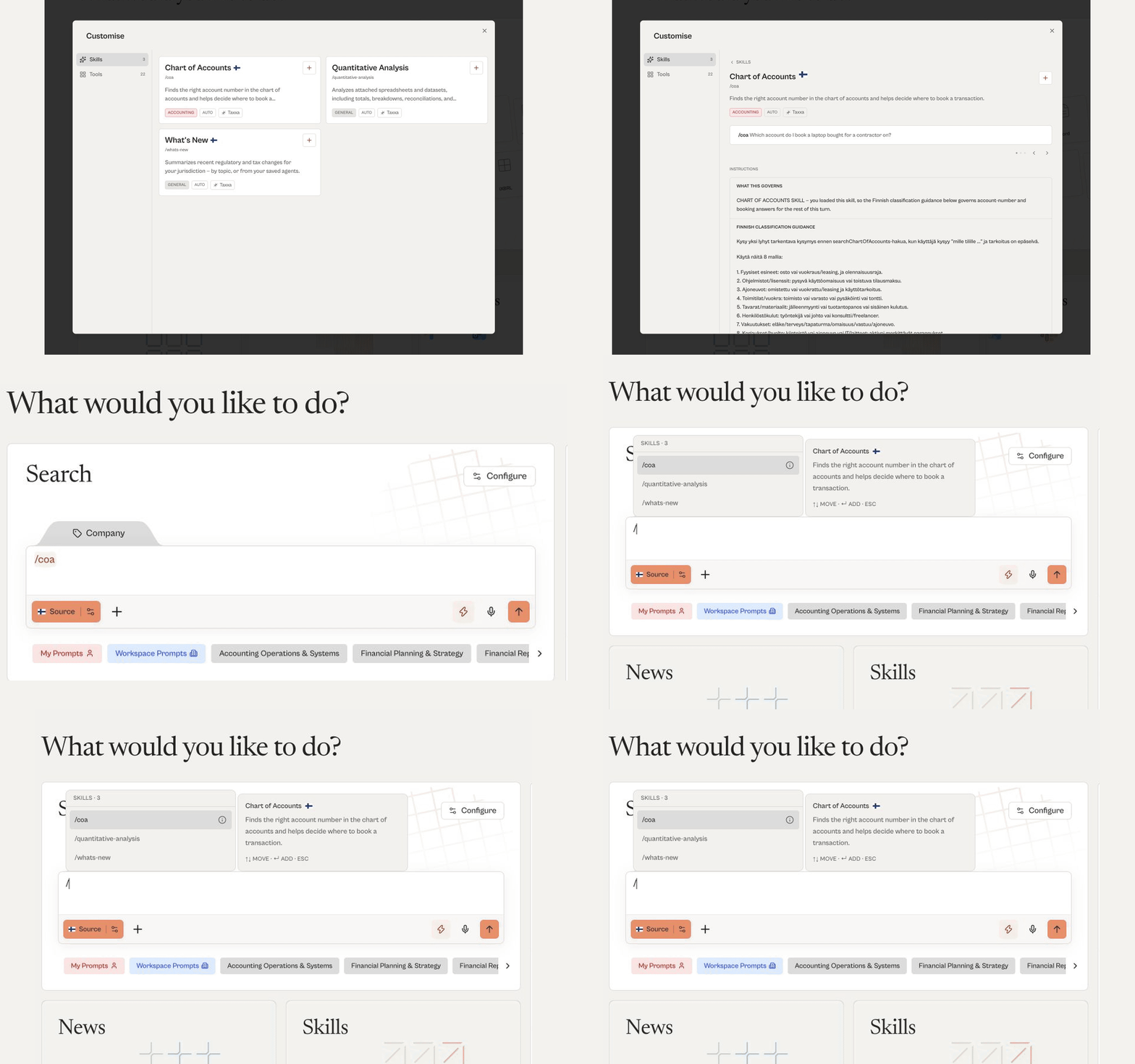
Sirvi saadaolevaid oskusi ja vaata, mida iga oskus teeb, koos näidisküsimusega. Vali oskus, et lisada see oma sõnumisse, või sisesta sõnumiväljale / ja vali oskus loendist. Saadaolevad oskused võivad riigiti erineda.

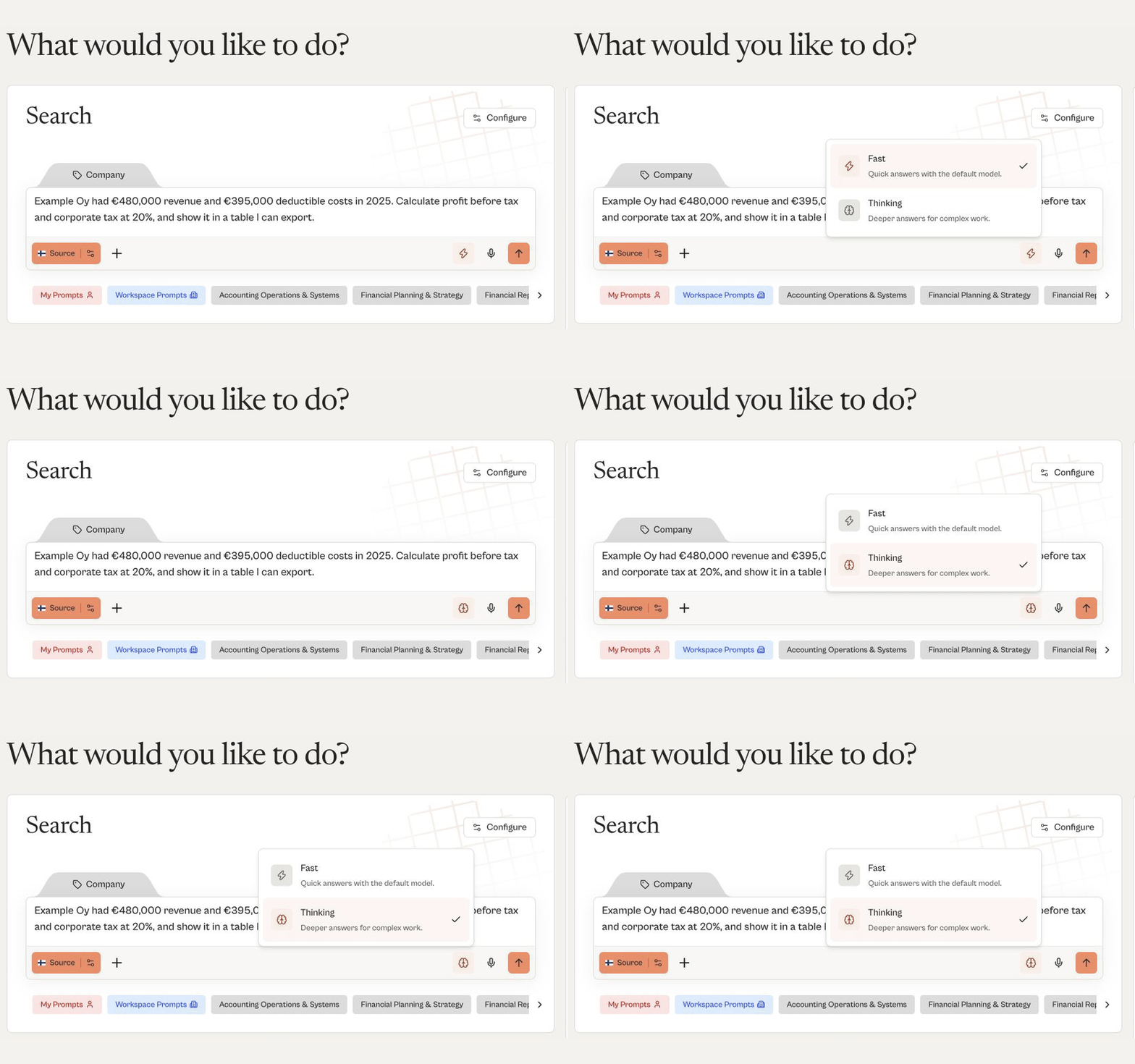
Vali sõnumivälja menüüst, kuidas assistent sinu küsimusele vastab. Kiire režiim annab vaikemudeliga kiired vastused, põhjalik režiim aga sügavamad vastused keerukamateks töödeks. Valitud režiim on menüüs märgitud.
Lisa igale küsimusele PDF-e, tabeleid, Word-faile ja muud – Taxxa loeb need läbi ja vastab otse nende sisu põhjal, sidudes iga väite täpse allikaga, mille saad avada ja üle kontrollida. Salvesta failid ühe korra jaotisesse Allikad ja kasuta neid igas vestluses uuesti, kinnitatud teadmusbaasi kõrval.

Nüüd saate vastuse ekspordimenüüst eksportida Wordi dokumendina (DOCX), lisaks PDF- ja Markdown-vormingule. Märkige viidete lisamise valik, kui soovite allikad tekstiga alles hoida. Avage fail Wordis, et seda muuta või kasutada ka väljaspool vestlust.
Newsfeed koondab kõik uued ja muudetud reeglid sinu jurisdiktsioonides ning järjestab need selle järgi, mis su tööd kõige rohkem mõjutab. Ava iga muudatus, et näha selget AI-kokkuvõtet — või pane nädala helikokkuvõte mängima ja jää kursis töö kõrvalt.

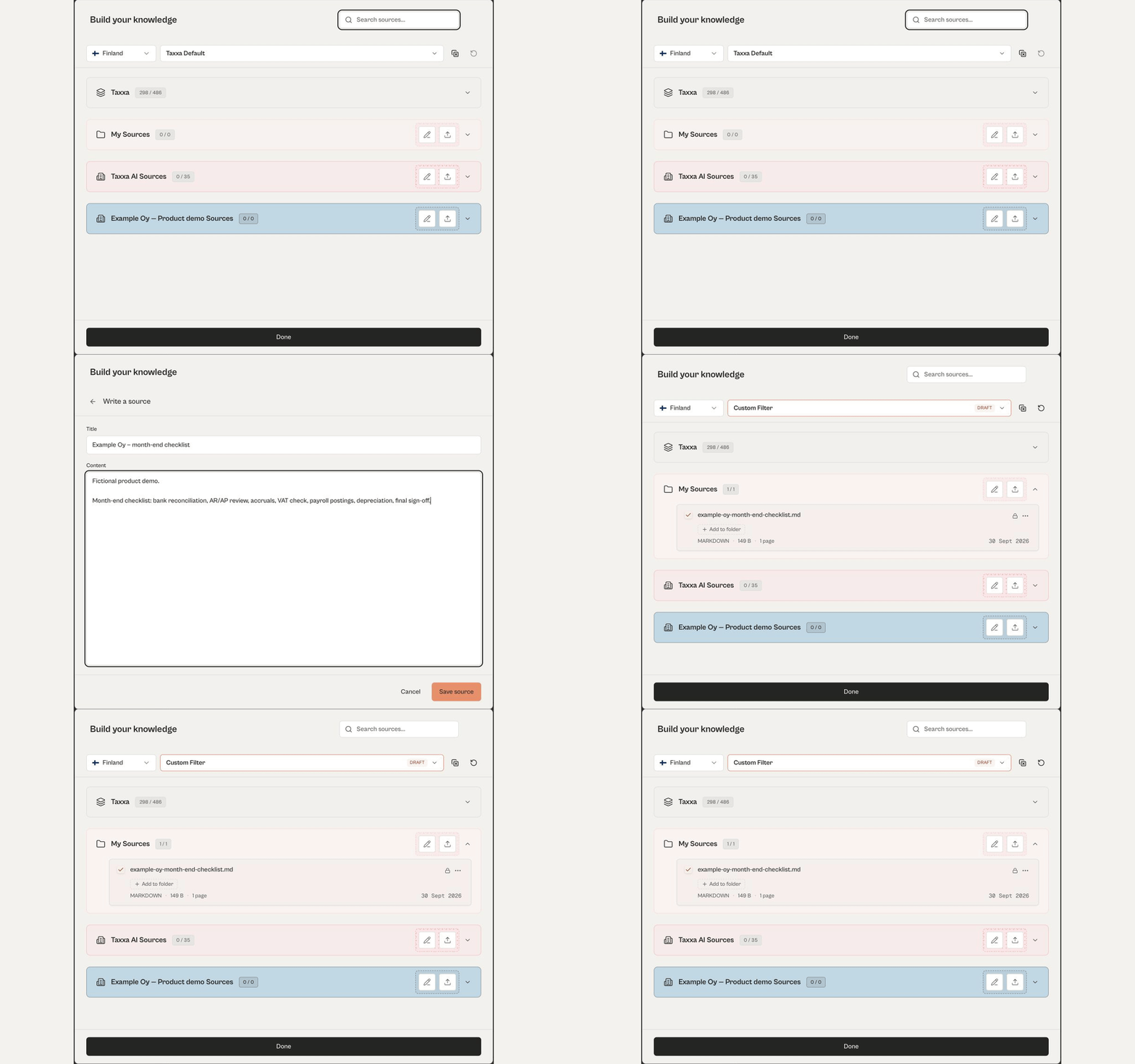
Muutke sisestatud või kleebitud märkmed allikmaterjaliks ilma faili üles laadimata. Avage jaotises Allikad „Minu allikad“ ja valige „Kirjuta“, seejärel lisage pealkiri ja tekst. Allikas salvestatakse Markdown-vormingus ja selle saab valida igas vestluses.

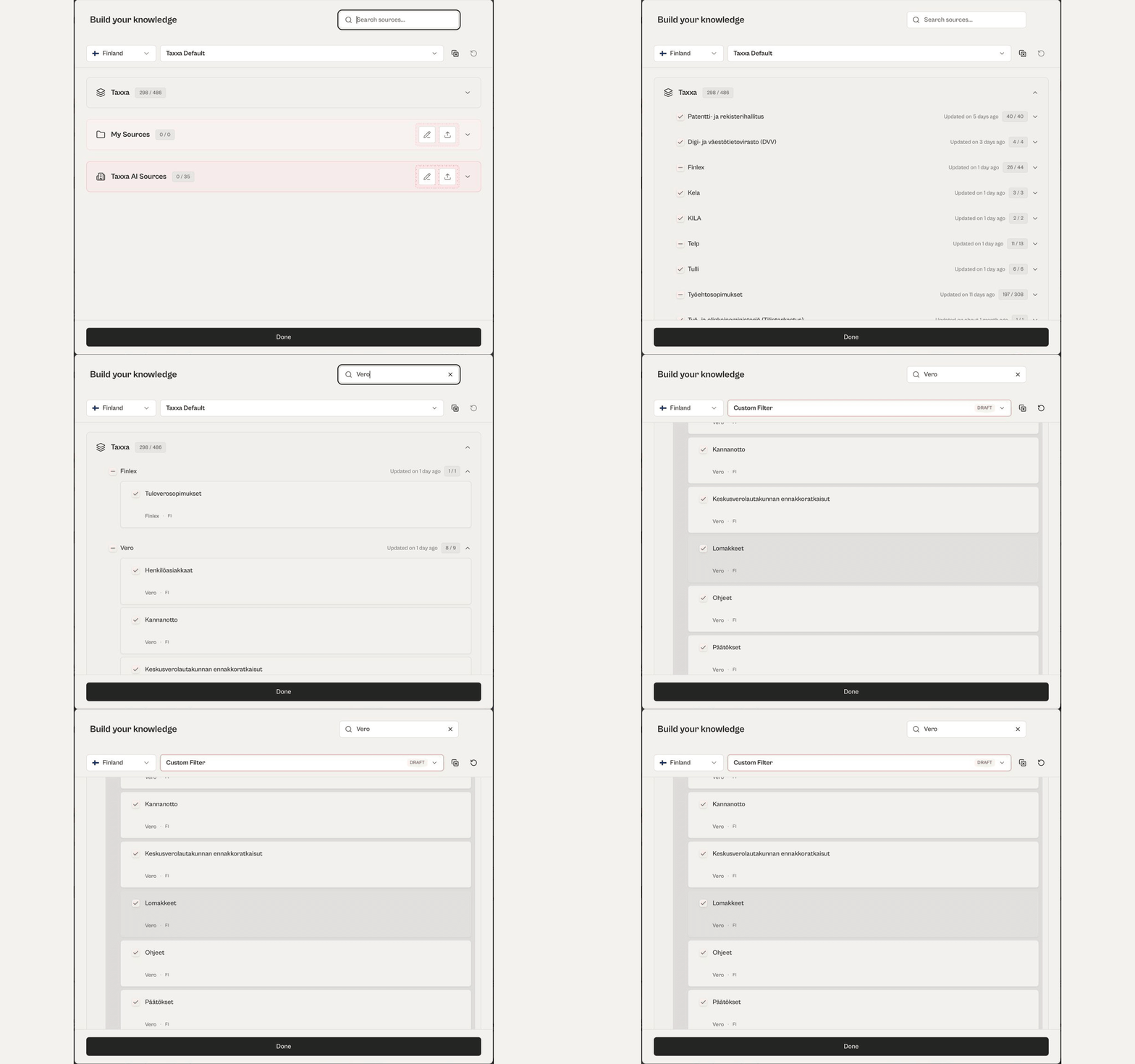
Vali riik ning seejärel allikad ja kategooriad, millele assistent peaks keskenduma. Ava allikas, et näha selle kategooriaid, või otsi konkreetset kategooriat otsingu abil. Valitud üksuste arv on näha valikuaknas.

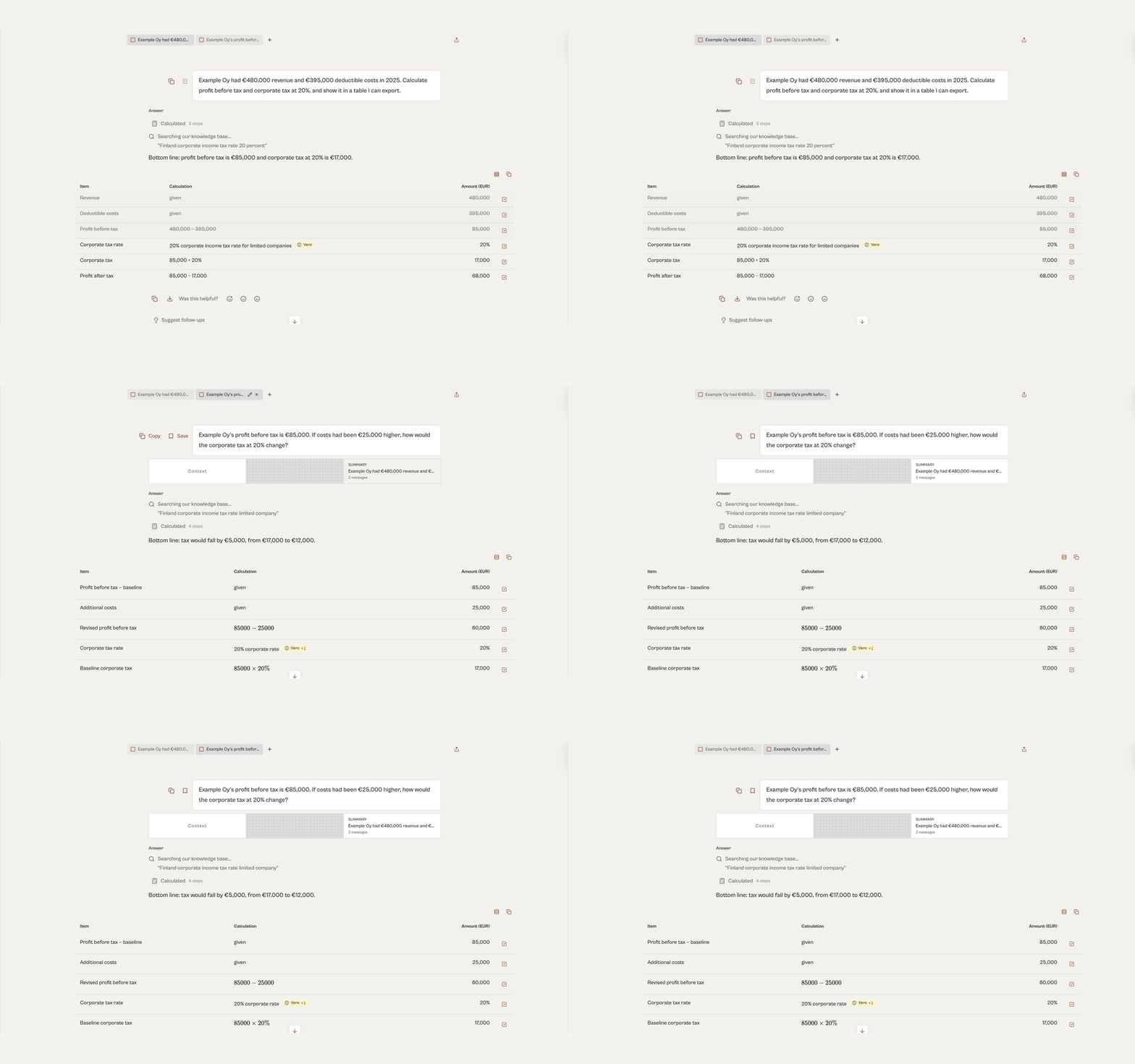
Avage vestluses uus vahekaart, et esitada eraldi küsimus ilma uut vestlust alustamata. Saate vahekaartide vahel igal ajal liikuda ja iga vahekaart jääb eraldi kättesaadavaks. Kui varasem töö on asjakohane, lisage uuele küsimusele teise vahekaardi kokkuvõte.

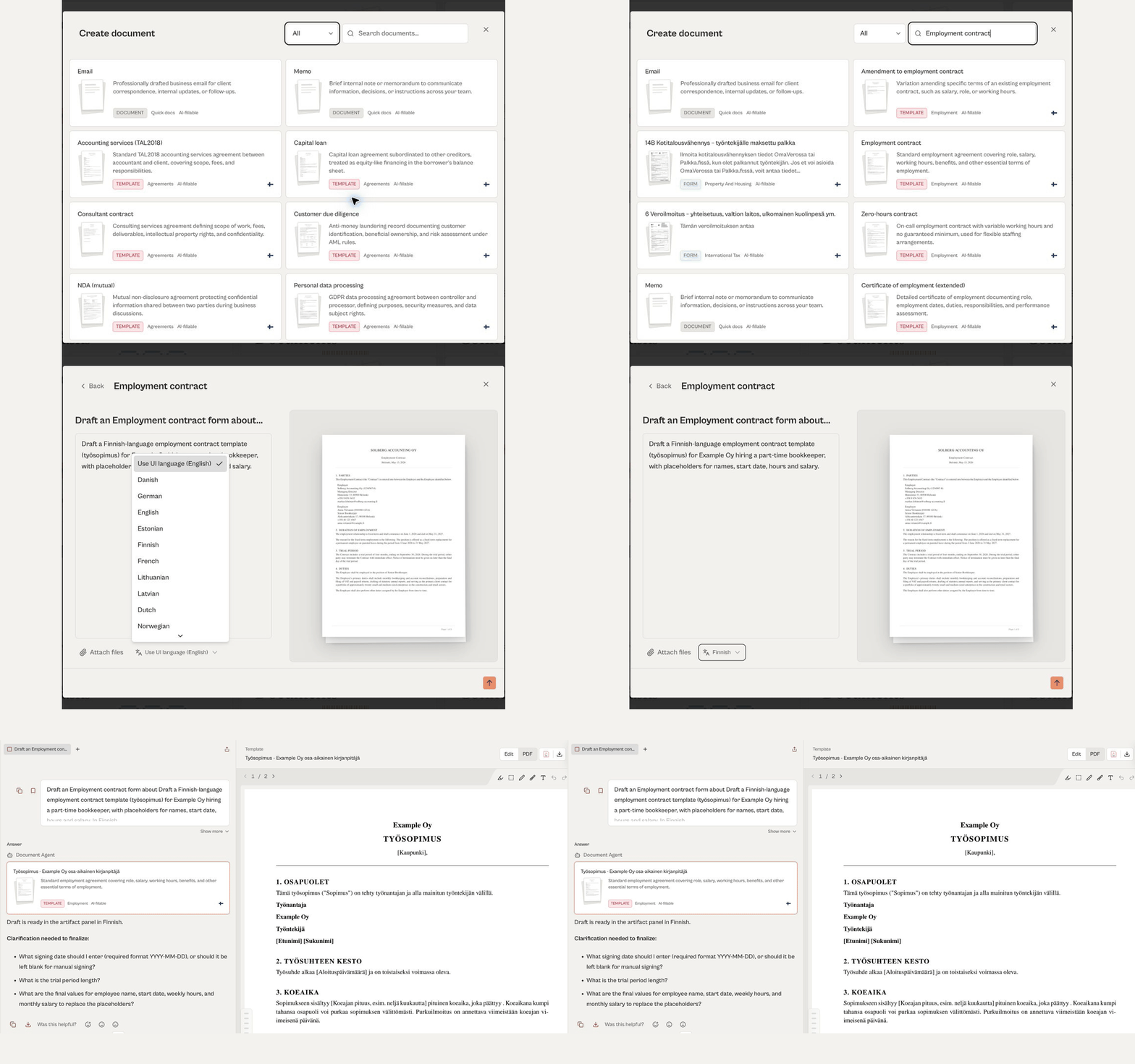
Avage Dokumendid ning sirvige dokumenditüüpe ja malle. Valige mall, näiteks tööleping, kirjeldage oma vajadust ja valige dokumendi keel. Enne kasutamist vaadake mustand üle ja muutke seda. Mall on lähtepunkt, mitte valmis dokument.

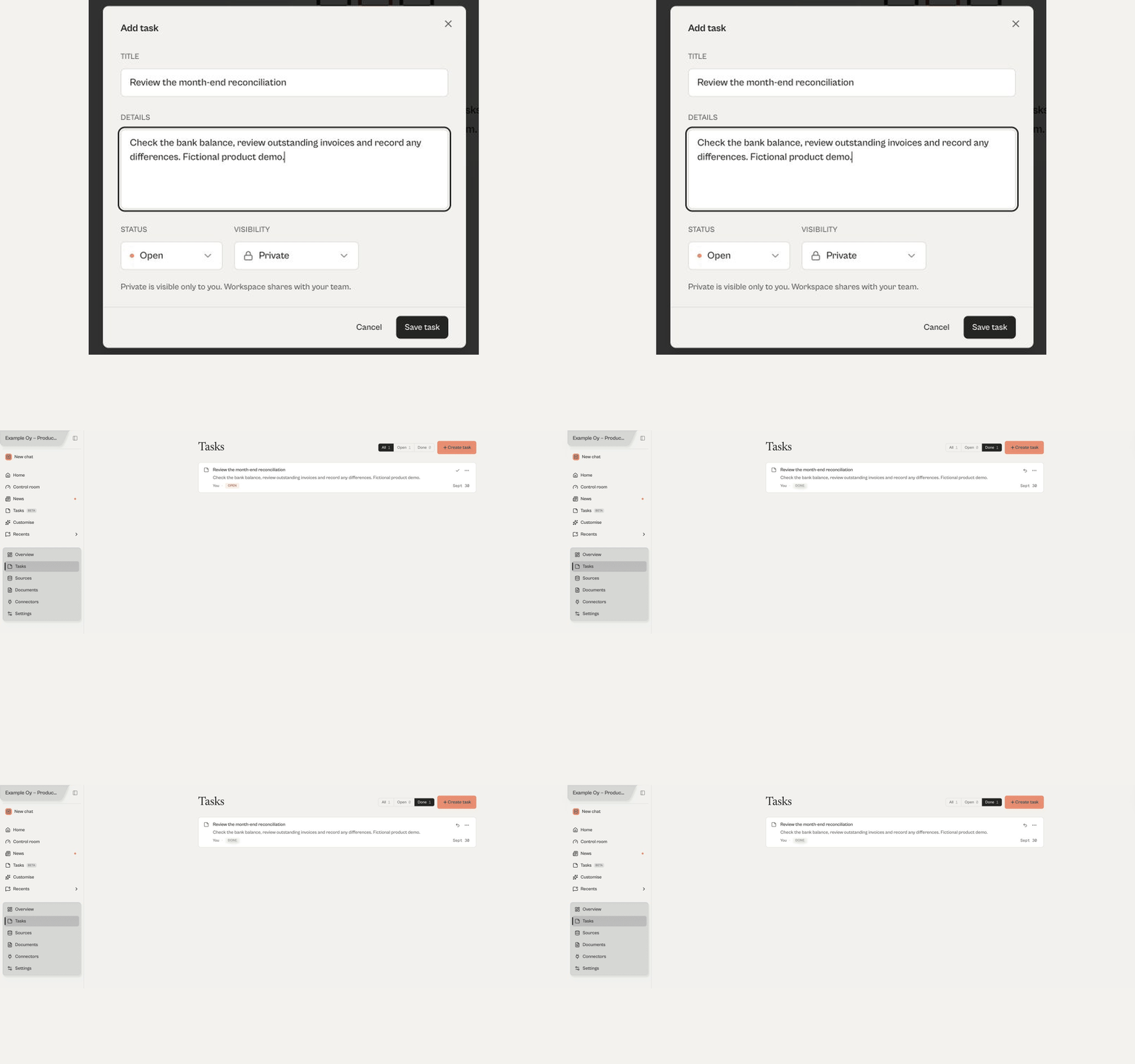
Pange järeltegevused kirja ülesannetena selle ettevõtte alla, mida need puudutavad. Lisage pealkiri ja üksikasjad ning märkige ülesanne tehtuks, kui see on valmis. Tehtud ülesandeid näete filtriga „Tehtud“.

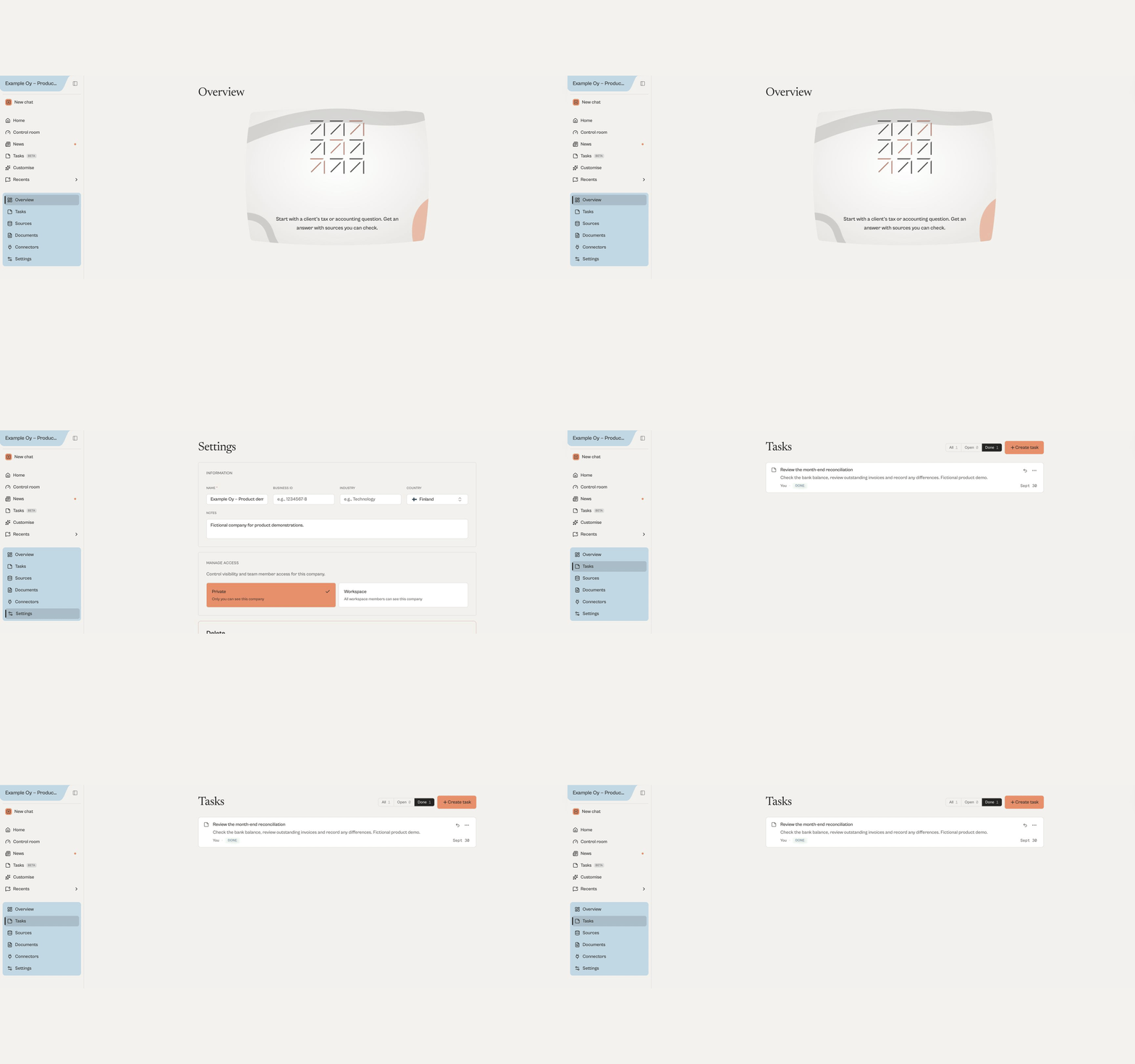
Looge ettevõte, et selle küsimused, ülesanded, allikad ja dokumendid oleksid ühes kohas. Igal ettevõttel on ülevaade, kus saate esitada küsimusi selle kontekstis, ning seaded nime, riigi, märkmete ja nähtavuse jaoks. Hoidke ettevõte privaatsena või jagage seda tööruumiga.

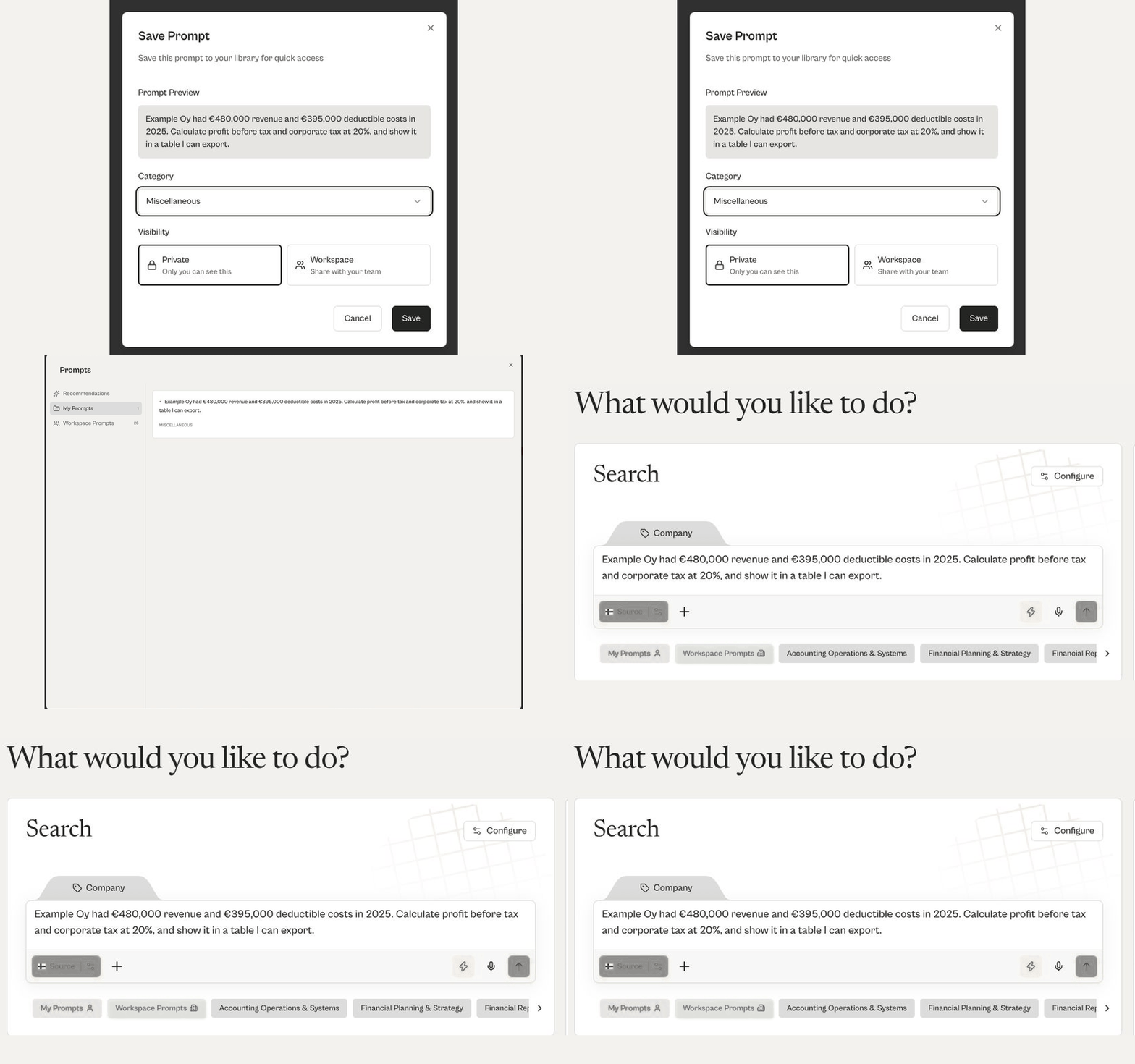
Saad esitatud küsimuse salvestada viibana ja määrata sellele kategooria. Vali, kas viip jääb privaatseks või jagad seda oma tööruumiga. Salvestatud viibad leiad eraldi loendist ning ühe klõpsuga lisandub viip uude sõnumisse.

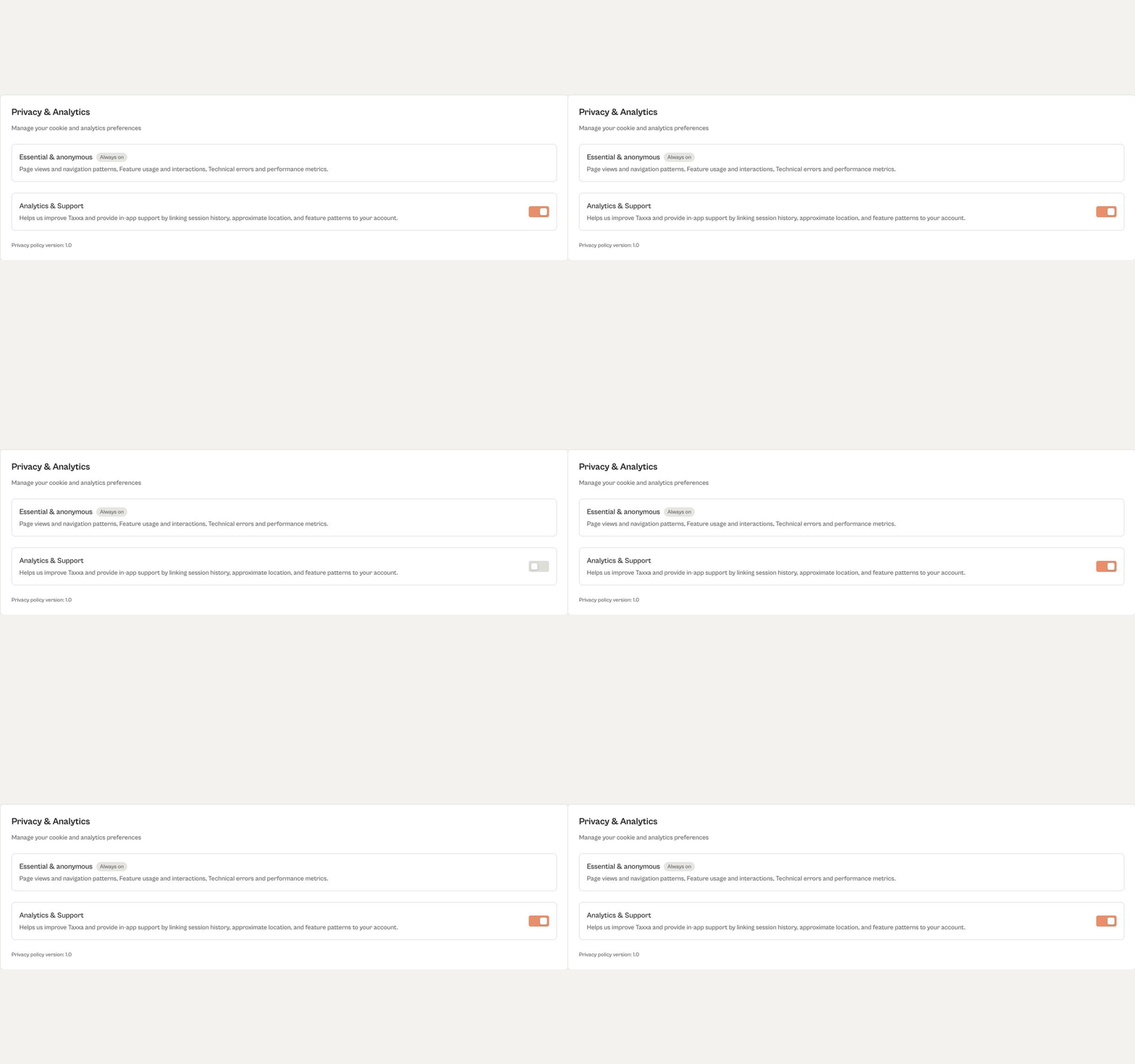
Konto seadetes on nüüd Privacy & Analytics kaart. Analytics & Support lülitiga saad valikulised analüütika- ja toe-eelistused sisse või välja lülitada. Essential & anonymous seade jääb alati sisse.

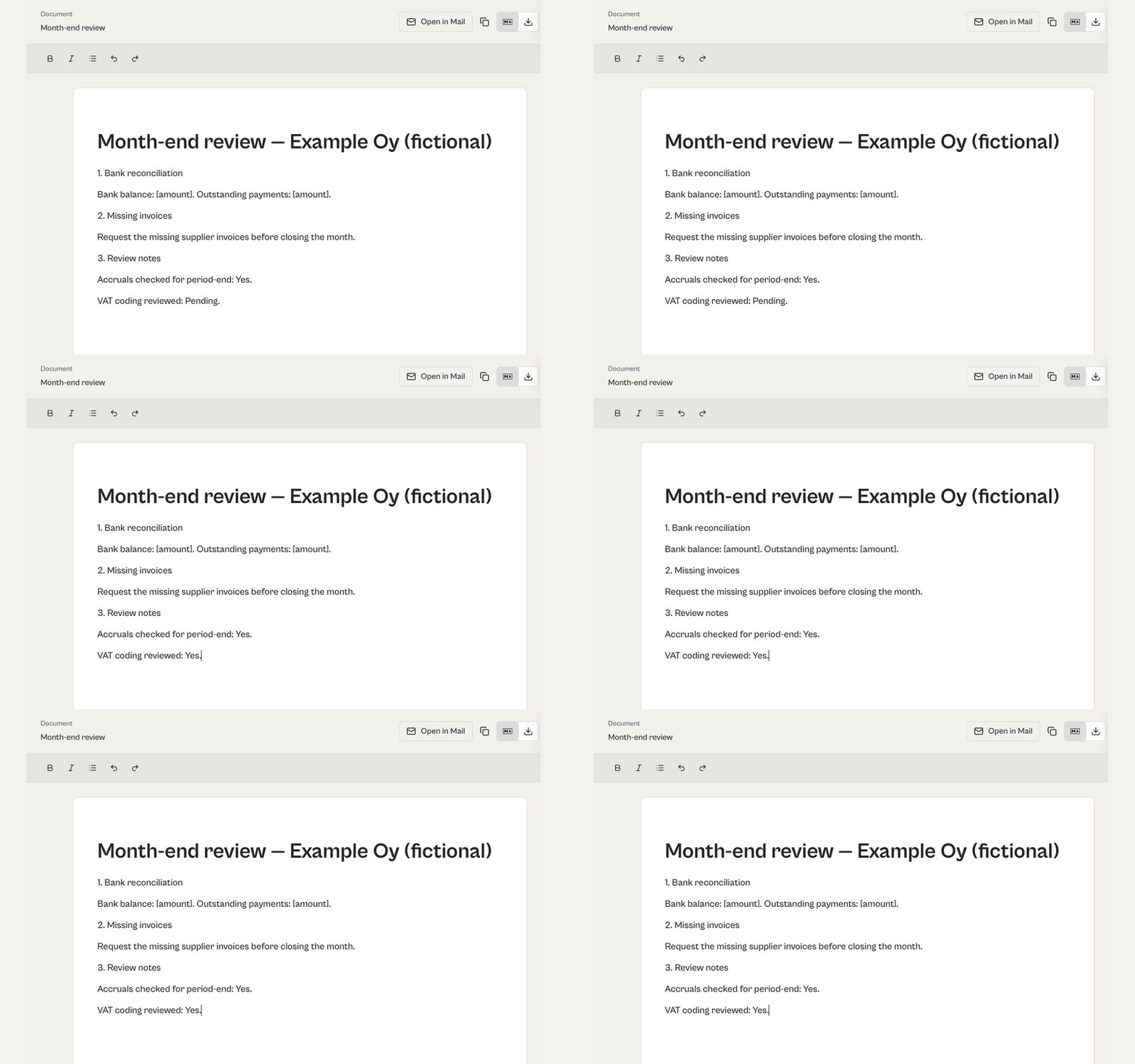
Ava loodud mustand, näiteks kuu lõpetamise memo, dokumendipaneelis ja muuda seda vormindustööriistadega. Muuda teksti, uuenda ülevaatuse märkusi ja kohanda pealkirju. Muudatused salvestatakse töö käigus, nii et sa ei pea neid käsitsi salvestama.

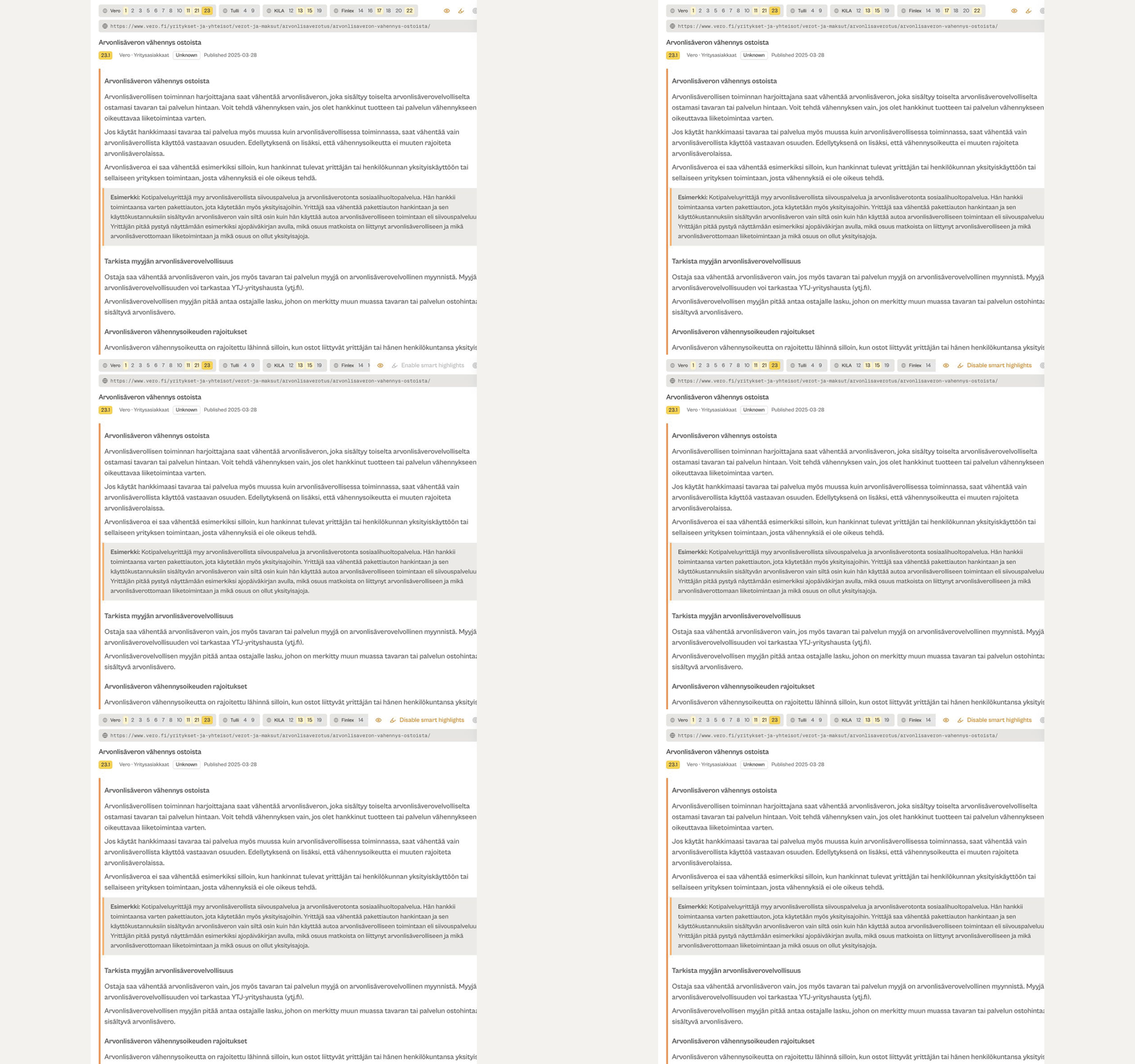
Allikavaates on nüüd Smart Highlights lüliti. Lülita esiletõstud välja, et lugeda allikat ilma rõhutusteta, või lülita need uuesti sisse, et näha esiletõstetud lõike. Allikas jääb vastuse kõrval avatuks.

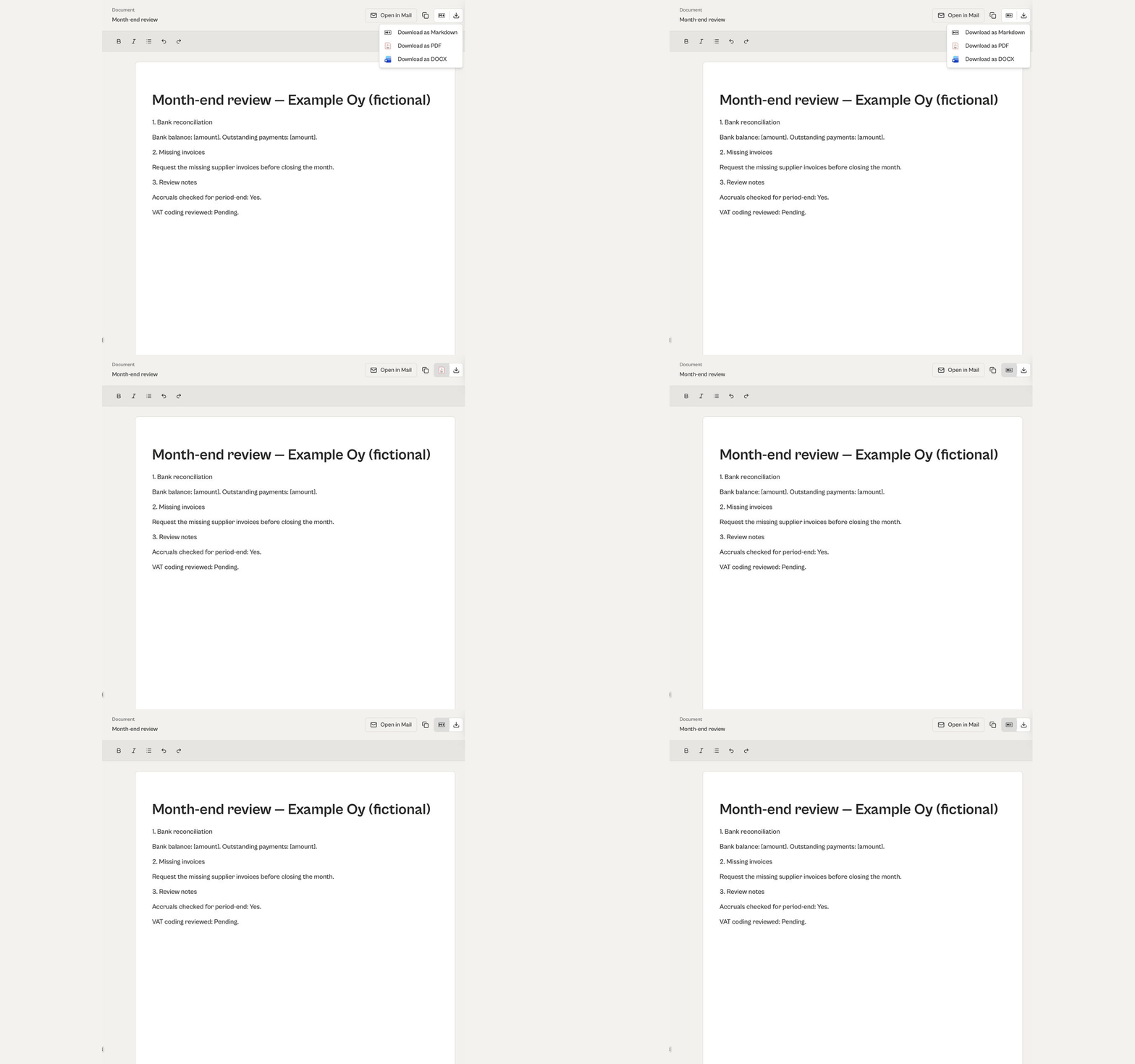
Kasuta loodud dokumente ka väljaspool Taxxat. Laadi dokument dokumendipaneelist alla PDF-failina, et seda jagada või arhiveerida, või Markdown-vormingus, et teksti teistes tööriistades kasutada.

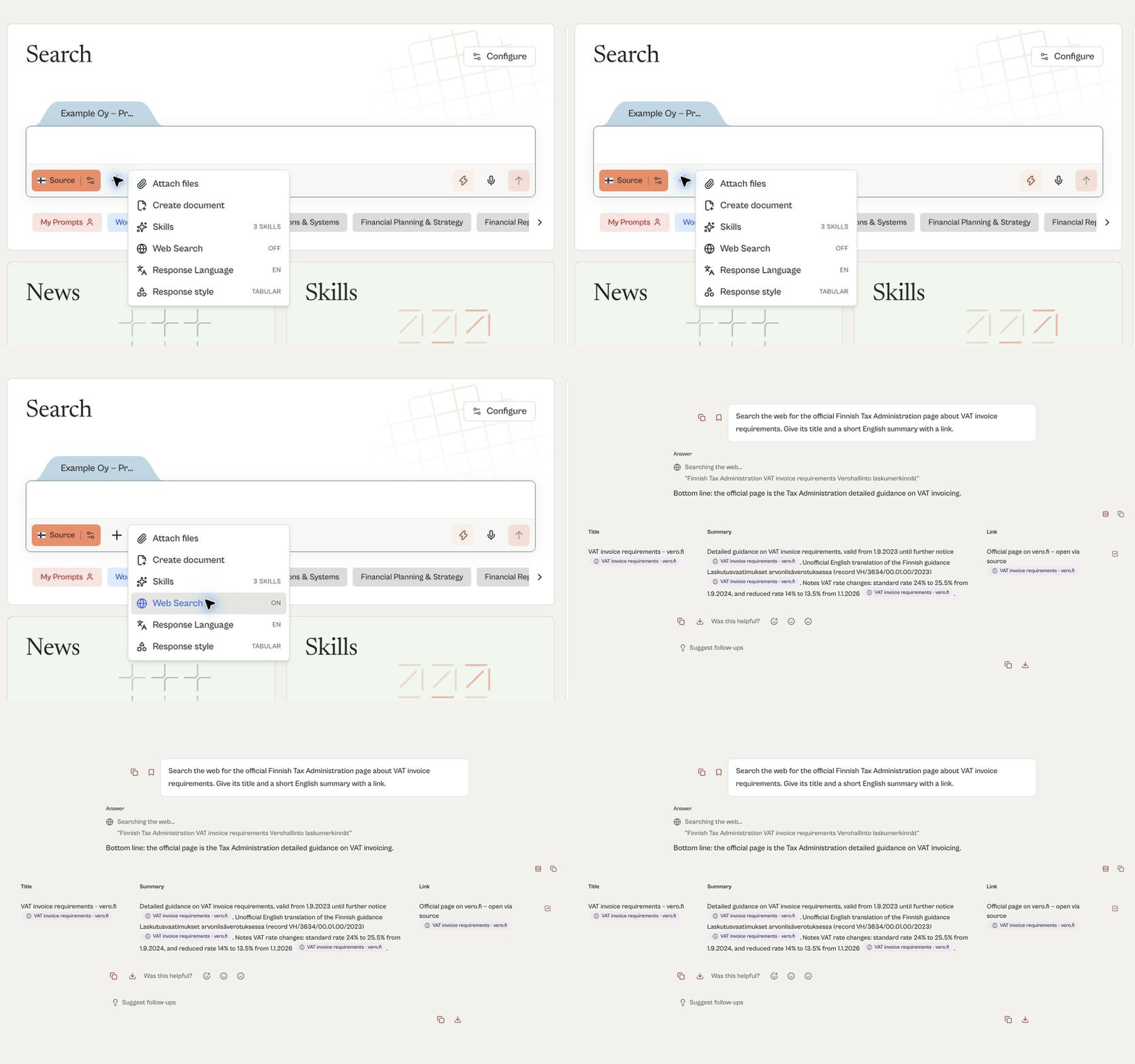
Lülita veebiotsing sisse, kui vajad ajakohast avalikku teavet, näiteks Soome maksuameti ametlikke juhiseid käibemaksuarvete kohta. Taxxa otsib veebist, teeb leitust kokkuvõtte ja lisab lingid allikatele. Ava lingitud allikas ja kontrolli üksikasju enne, kui neile tugined.

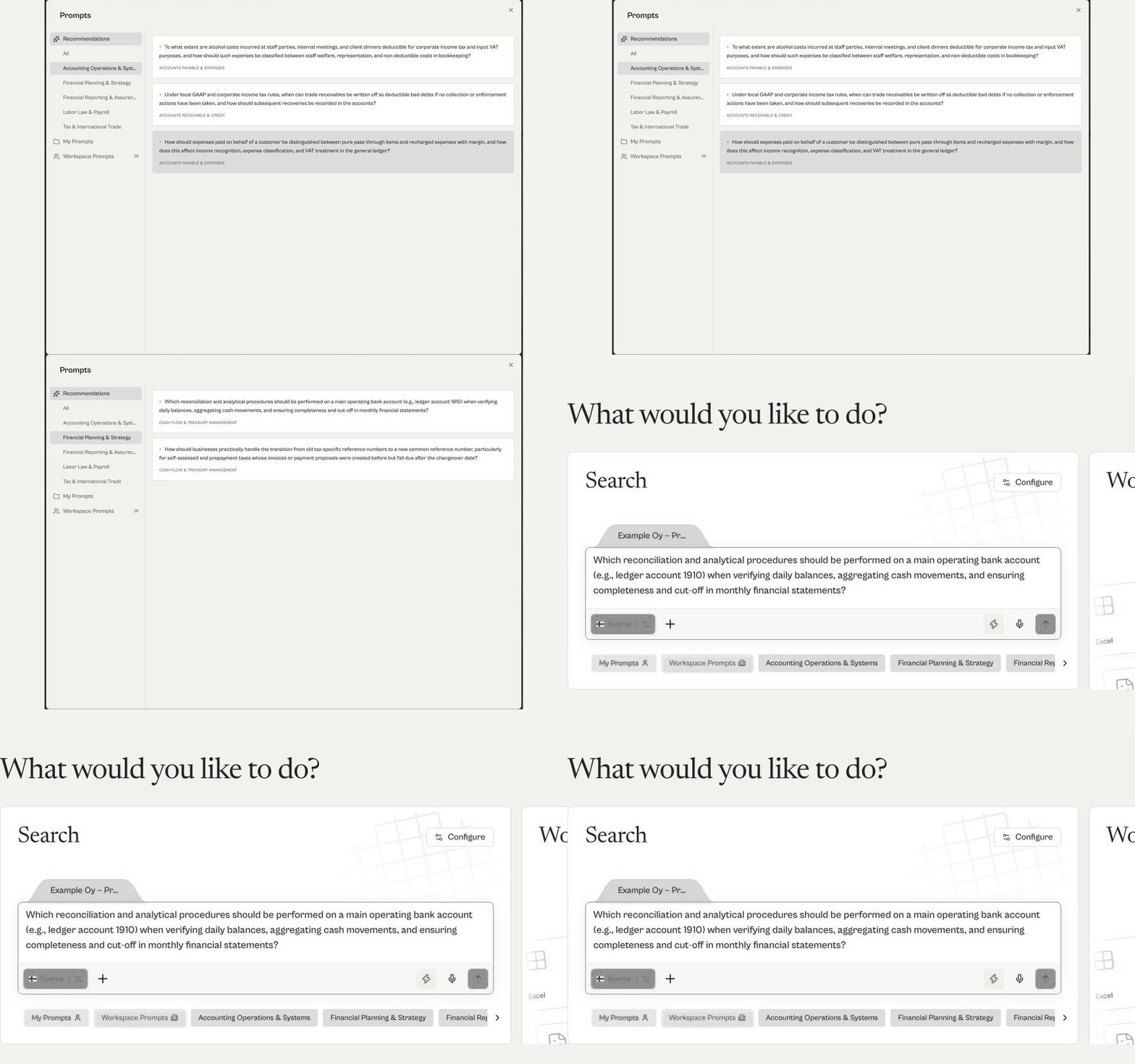
Taxxa pakub nüüd küsimusi, mis aitavad alustada. Sirvi raamatupidamise kategooriaid, näiteks Financial Planning & Strategy, ja vali küsimus, näiteks pangakonto väljavõtte võrdlemise kohta. Küsimus ilmub sisestusväljale, nii et saad seda enne saatmist muuta.

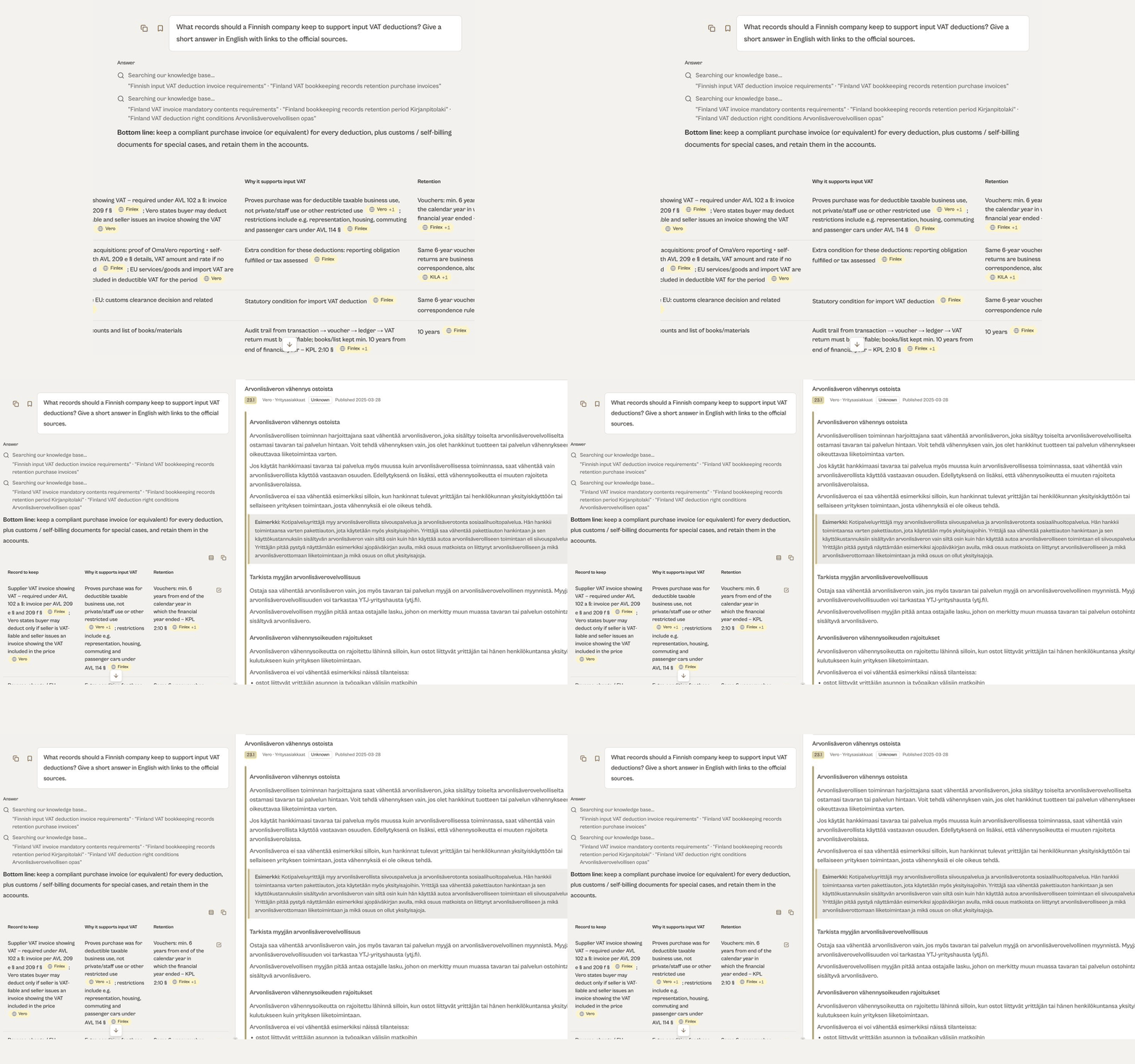
Vastustes on lingid allikatele, millele need tuginevad. Ava viide, näiteks Soome käibemaksu vastuse aluseks olev Vero leht, ja loe algset lõiku vastuse kõrval. Nii on teksti lihtsam ise kontrollida.

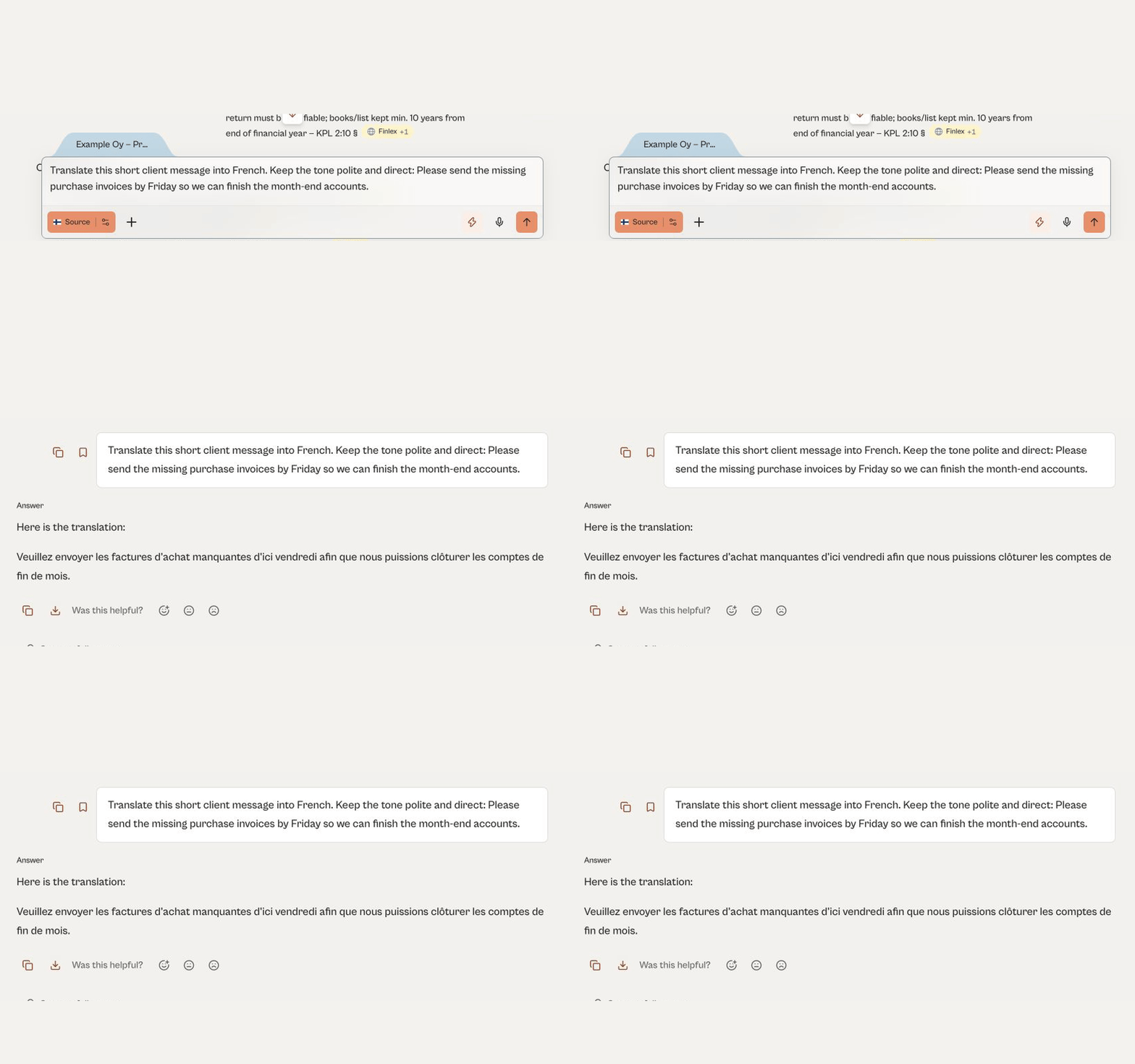
Nüüd saad paluda Taxxal tõlkida lühikesi kliendisõnumeid, näiteks maksemeeldetuletuse inglise keelest prantsuse keelde. Ütle, millist keelt ja tooni soovid. Vaata tõlge üle enne, kui selle ise saadad.

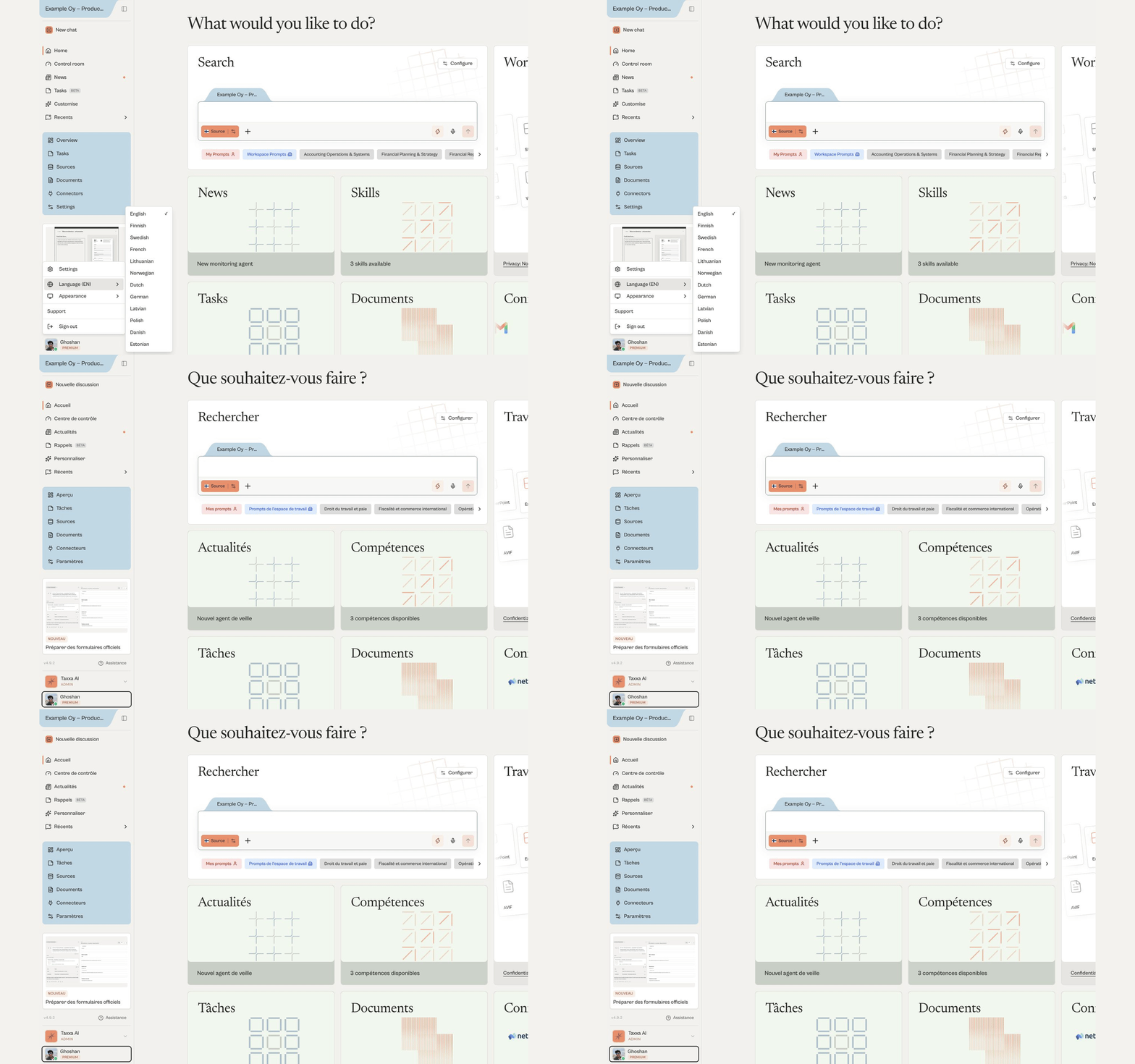
Prantsuse ja norra keel lisati toetatud kasutajaliidese keelte hulka. Ava keelevalik ja vali üks neist, et kasutada Taxxa kasutajaliidest selles keeles.

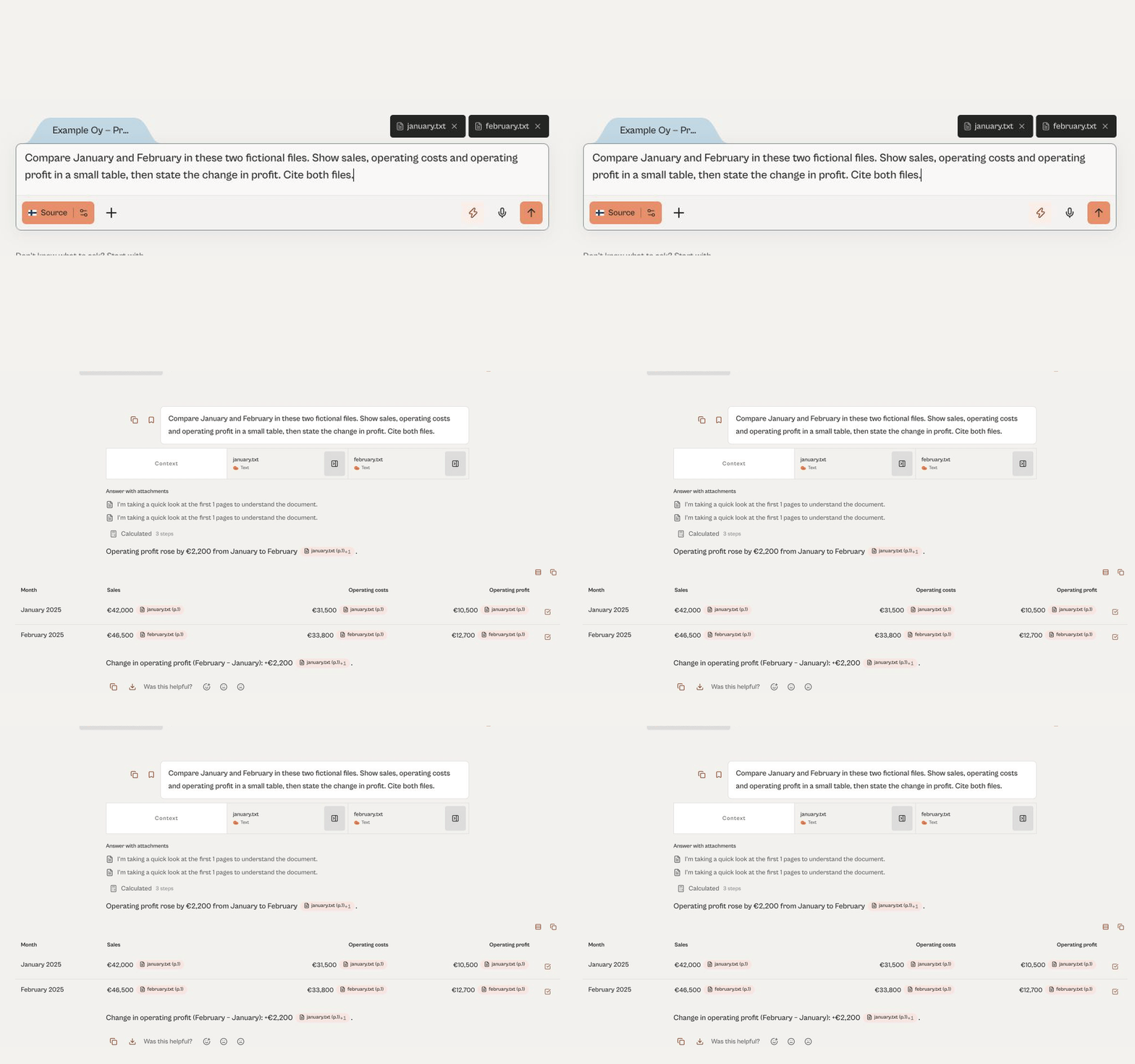
Nüüd saad üles laadida mitu faili ja küsida nende kohta koos ühes vestluses. Lisa näiteks kaks kuuaruannet ja palu Taxxal võrrelda müügitulu, tegevuskulusid ja ärikasumit. Iga arvu juures on viide lähtefailile, et saaksid seda kontrollida.