Luo ja muokkaa asiakirjoja
Valitse asiakirjamalli ja kerro chatissa, mitä tarvitset. Taxxa laatii antamiesi tietojen pohjalta luonnoksen esimerkiksi hallituksen kokouksen pöytäkirjasta. Tarkista PDF ja muokkaa asiakirjan kenttiä samassa työtilassa.

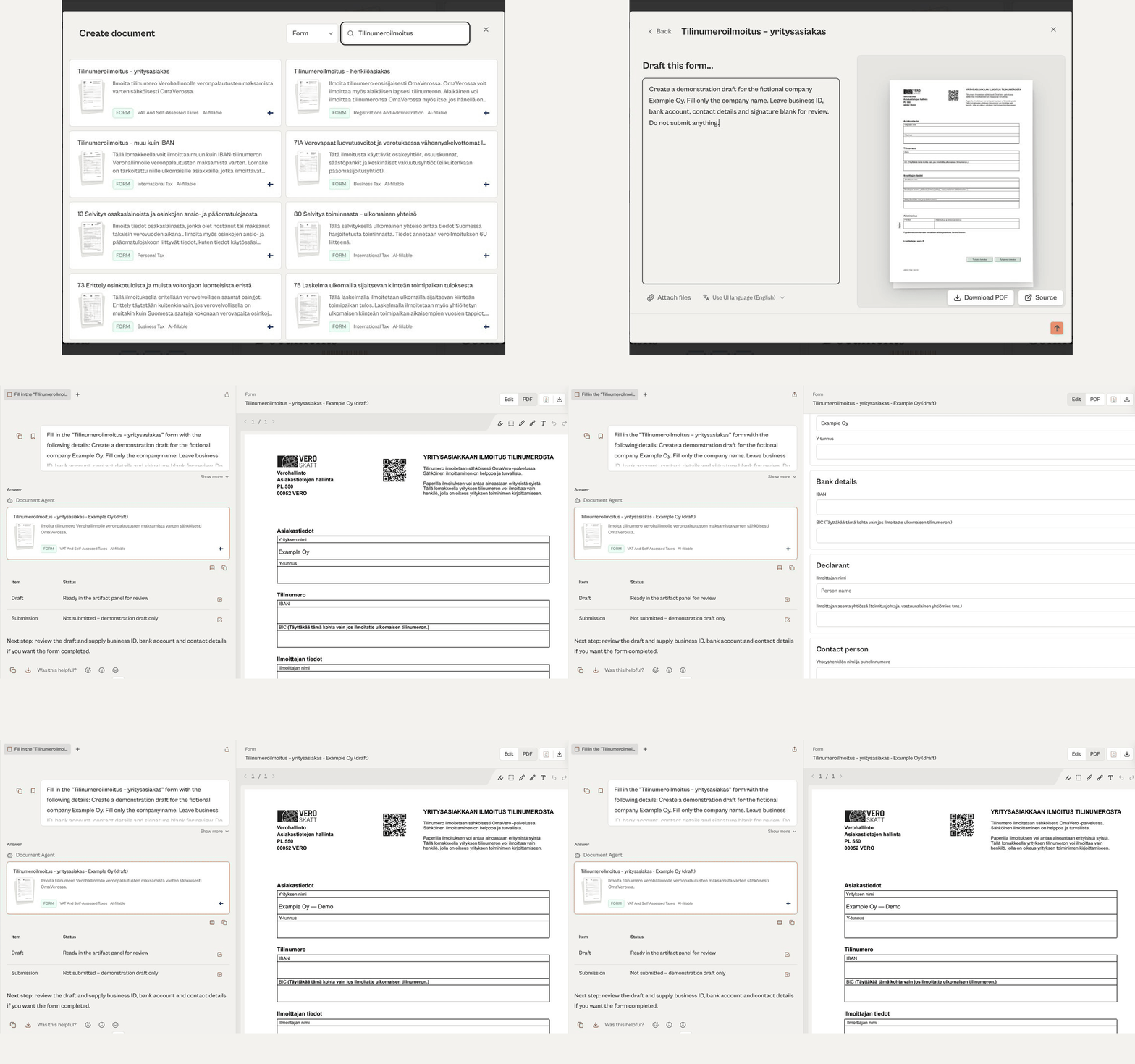
Etsi tuettuja virallisia lomakkeita Dokumentit-katalogista ja anna käytettävissäsi olevat tiedot. Tekoäly laatii luonnoksen lomakkeen alkuperäiseen PDF-asetteluun. Tarkista ja muokkaa kenttiä, ja lataa PDF, kun se on valmis.

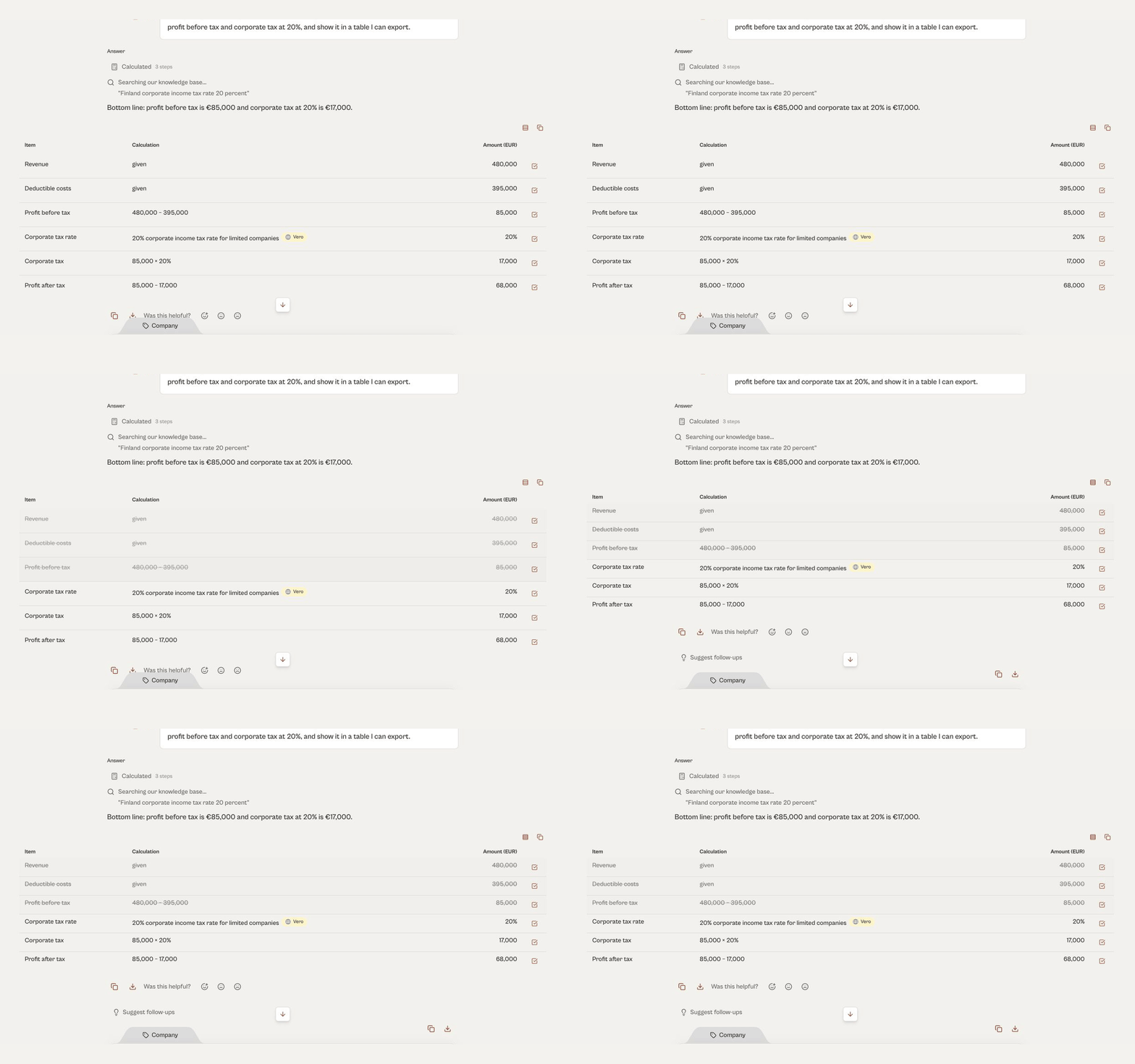
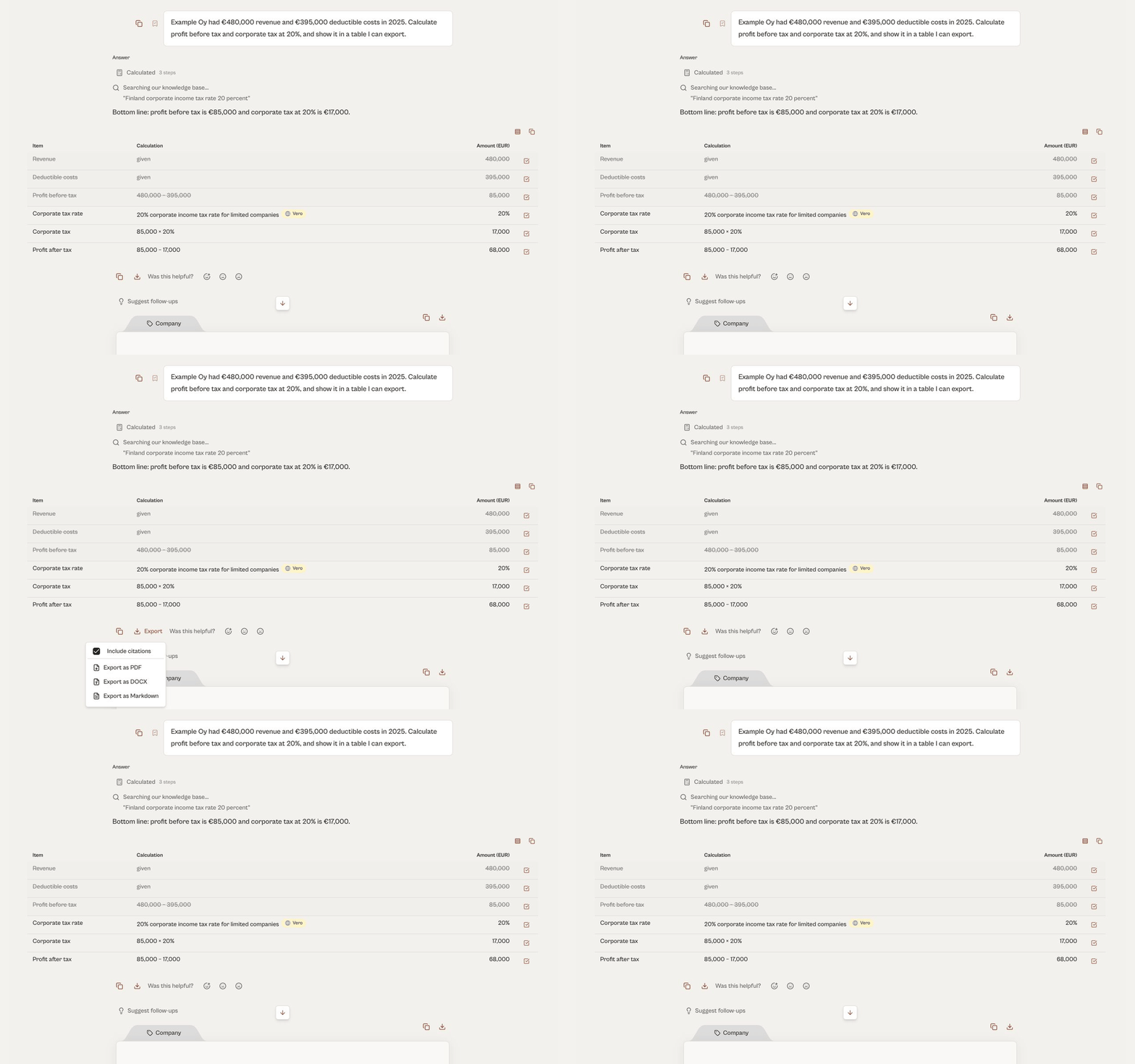
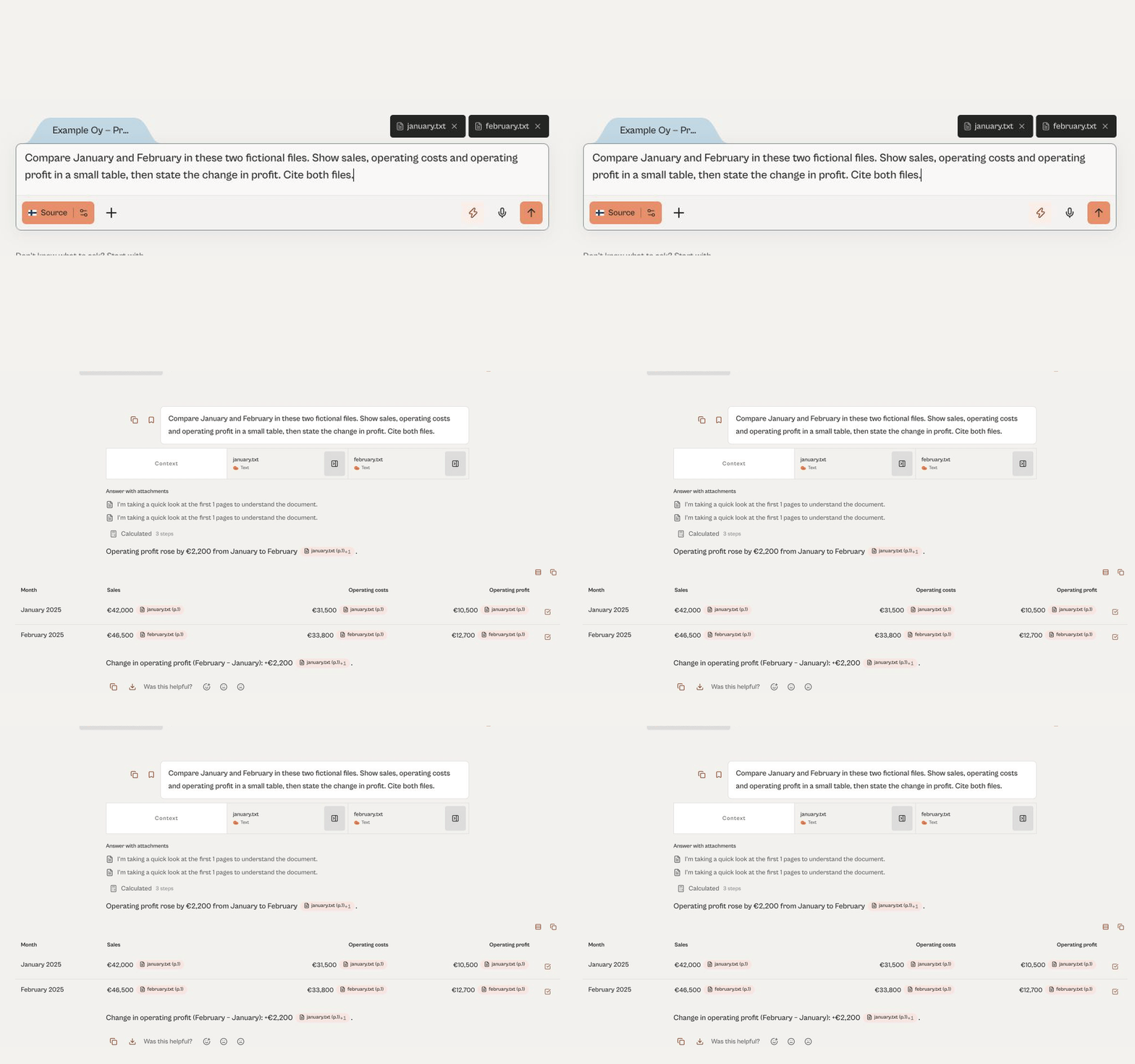
Kun vastauksessa on laskelmataulukko, voit merkitä yksittäisiä rivejä tarkistetuiksi lukuja käydessäsi läpi. Vaihda tarpeen mukaan tiiviin ja väljän näkymän välillä tai kopioi taulukko. Rivimerkinnät ovat väliaikainen apu omaan tarkistukseesi, eivät tallennettu hyväksyntä.
Merkitse dokumentteja juuri siellä, missä luet niitä. Korosta kohtia useilla eri väreillä ja lisää muistilappu mihin tahansa sivulle. Voit viedä merkityn PDF:n ulos, kun tarkistus on valmis.

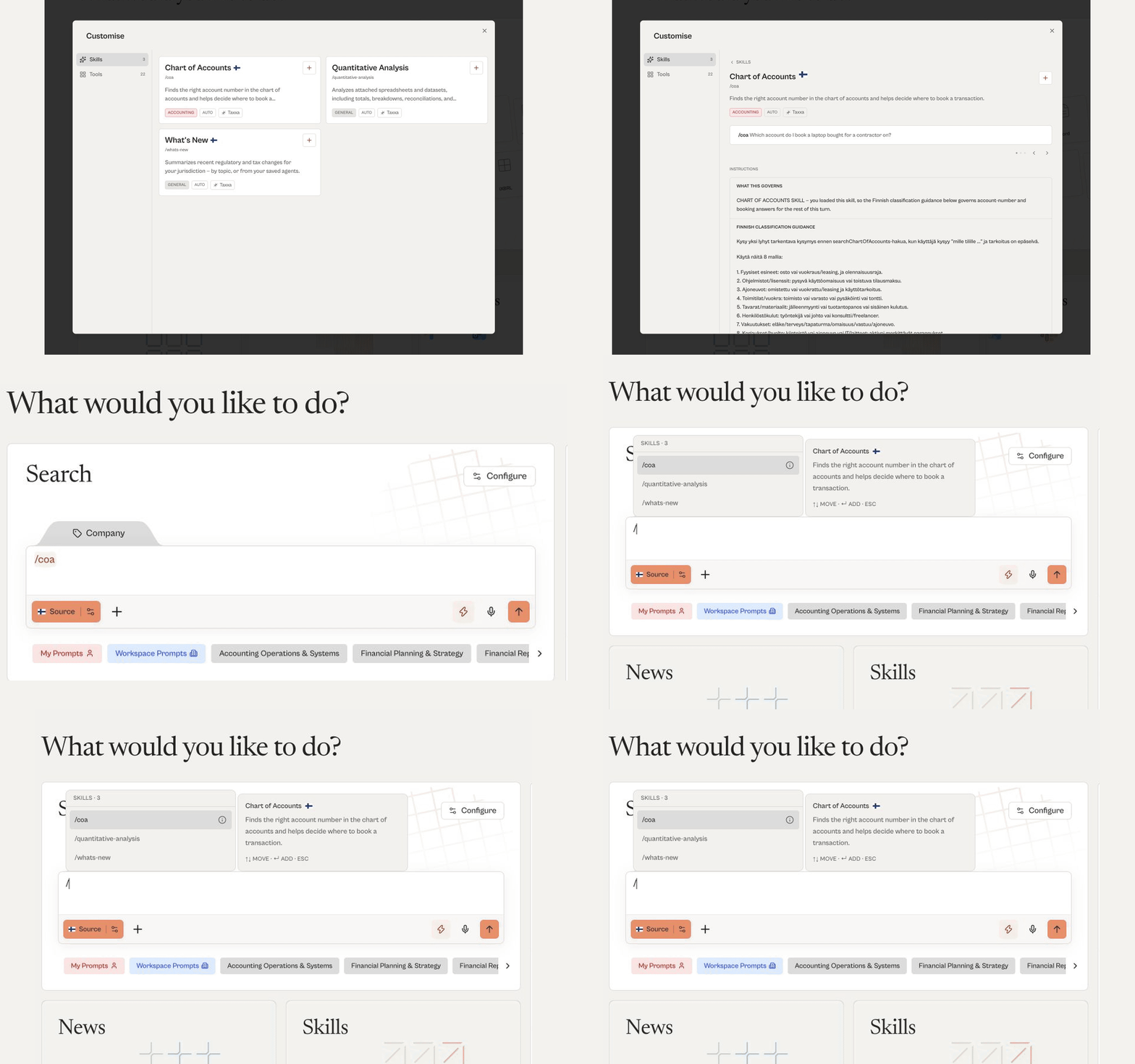
Tutustu käytettävissä oleviin taitoihin: näet, mitä kukin taito tekee, ja esimerkkikysymyksen. Valitse taito lisätäksesi sen viestiisi, tai kirjoita viestikenttään / ja valitse taito listasta. Käytettävissä olevat taidot voivat vaihdella maittain.

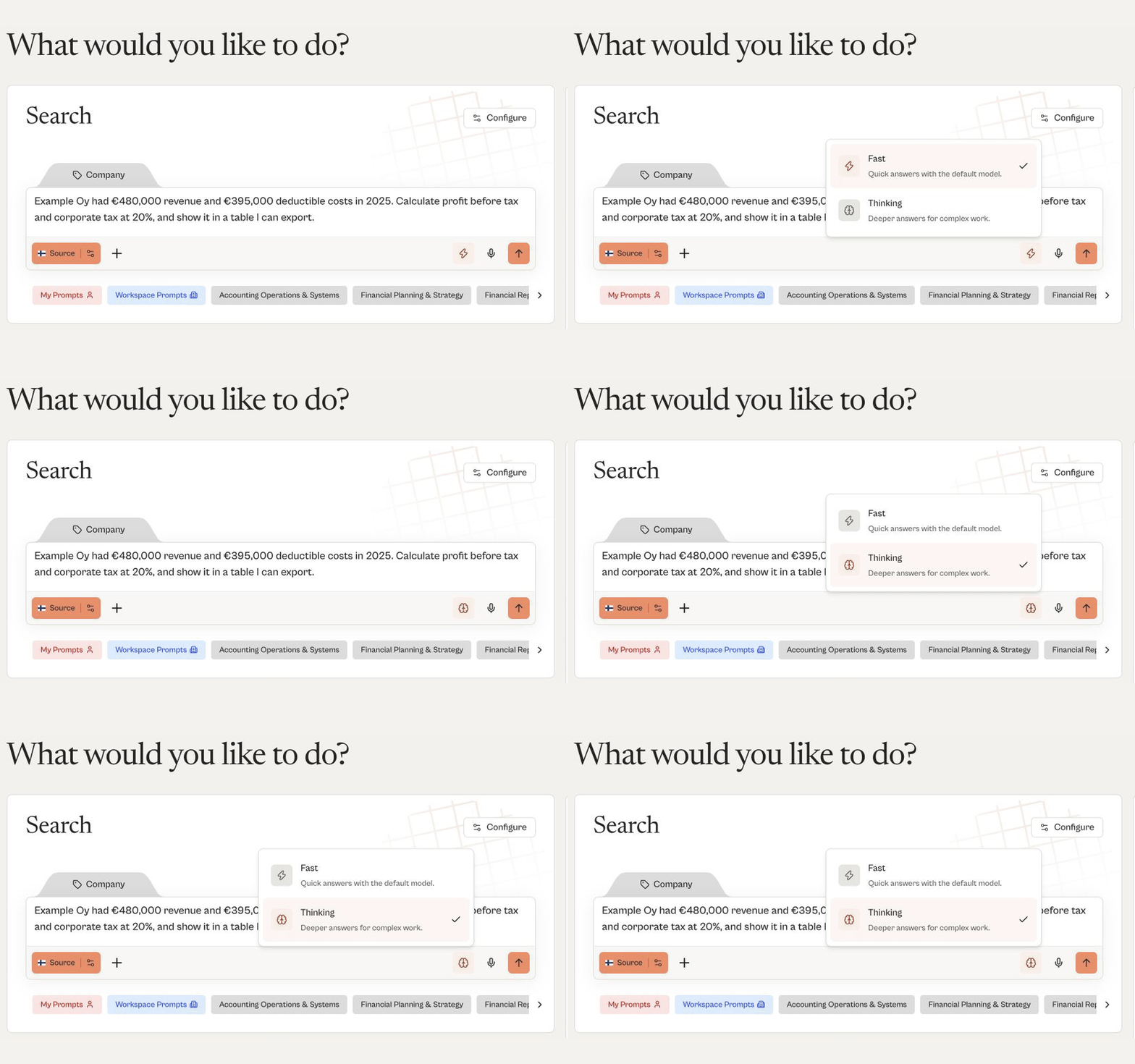
Valitse viestikentän valikosta, miten avustaja vastaa kysymykseesi. Nopea tila vastaa nopeasti oletusmallilla, ja perusteellinen tila antaa syvällisempiä vastauksia vaativiin tehtäviin. Valittu vaihtoehto näkyy valikossa merkittynä.
Liitä mihin tahansa kysymykseen PDF-, taulukko- ja Word-tiedostoja ja paljon muuta – Taxxa lukee ne ja vastaa suoraan niiden pohjalta, ja jokainen väite on linkitetty tarkkaan lähteeseen, jonka voit avata ja tarkistaa. Tallenna tiedostot kerran Lähteisiin ja käytä niitä uudelleen kaikissa keskusteluissa, vahvistetun tietopankin rinnalla.

Voit nyt viedä vastauksen vientivalikosta Word-asiakirjana (DOCX) PDF- ja Markdown-muotojen lisäksi. Valitse lähdeviitteiden sisällyttäminen, jos haluat lähteet mukaan tekstiin. Avaa tiedosto Wordissa, muokkaa sitä ja käytä sitä myös chatin ulkopuolella.
Newsfeed kokoaa kaikki uudet ja päivitetyt säännöt toimialueiltasi ja nostaa tärkeimmät ensin. Avaa mikä tahansa muutos ja saat selkokielisen tekoälykoosteen — tai kuuntele viikon äänikatsaus työn lomassa.

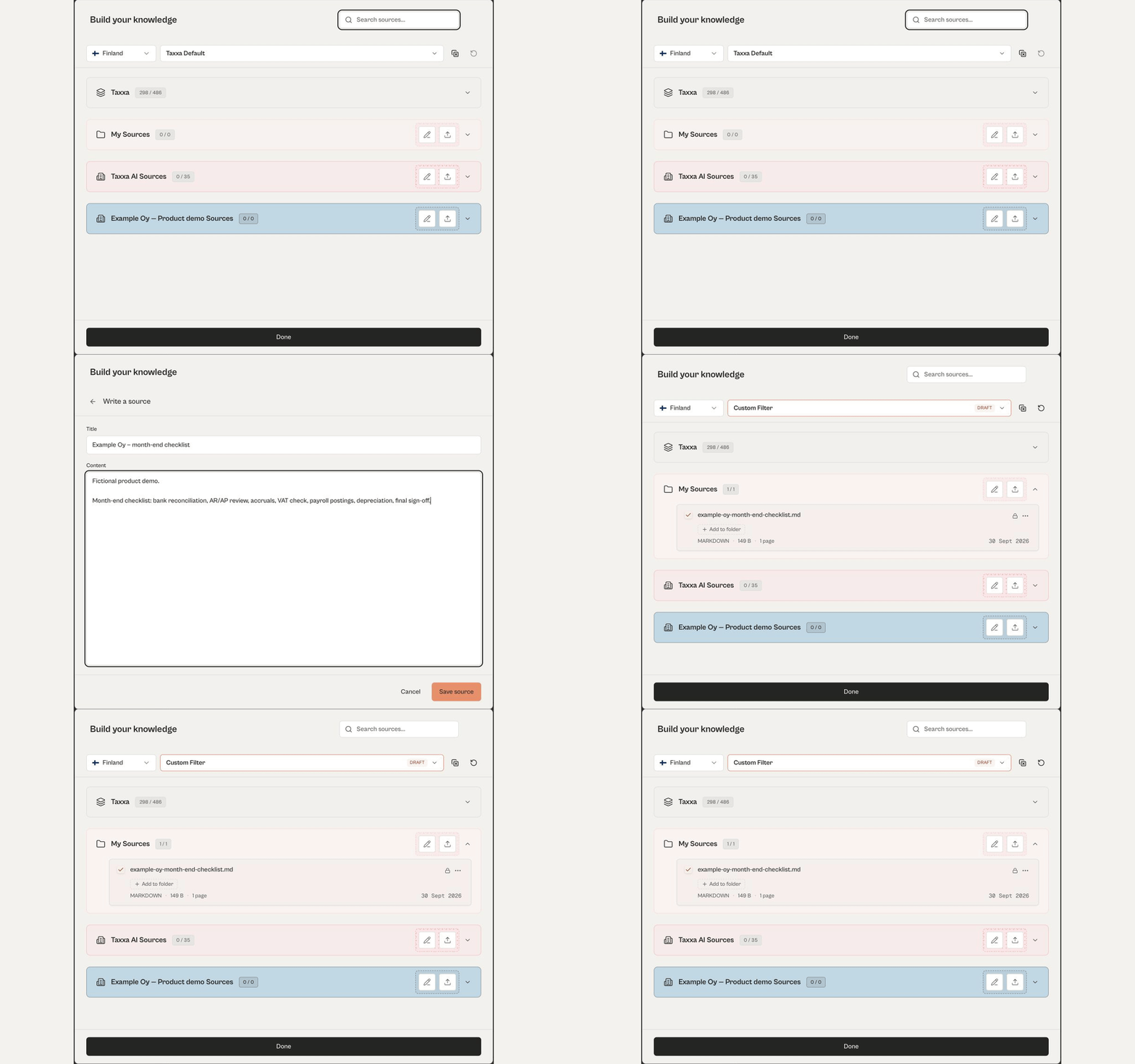
Muuta kirjoitetut tai liitetyt muistiinpanot lähdeaineistoksi ilman tiedoston latausta. Avaa Lähteet-kohdassa Omat lähteet ja valitse Kirjoita, lisää sitten otsikko ja teksti. Lähde tallentuu Markdown-muodossa, ja voit valita sen missä tahansa keskustelussa.

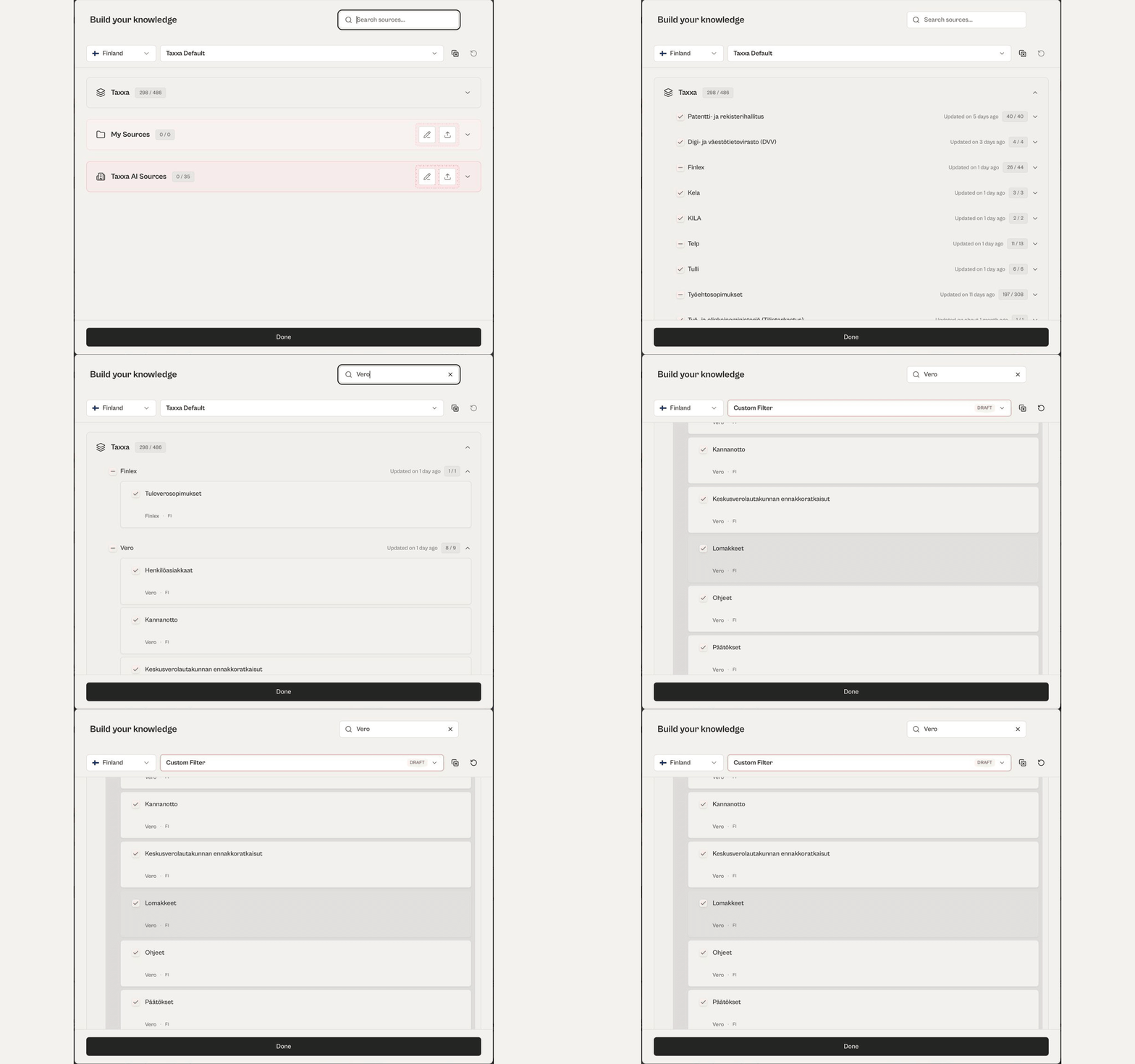
Valitse maa ja sen jälkeen lähteet ja luokat, joihin haluat avustajan keskittyvän. Avaa lähde nähdäksesi sen luokat tai etsi tiettyä luokkaa hakutoiminnolla. Näet valintojen määrän suoraan ikkunassa.

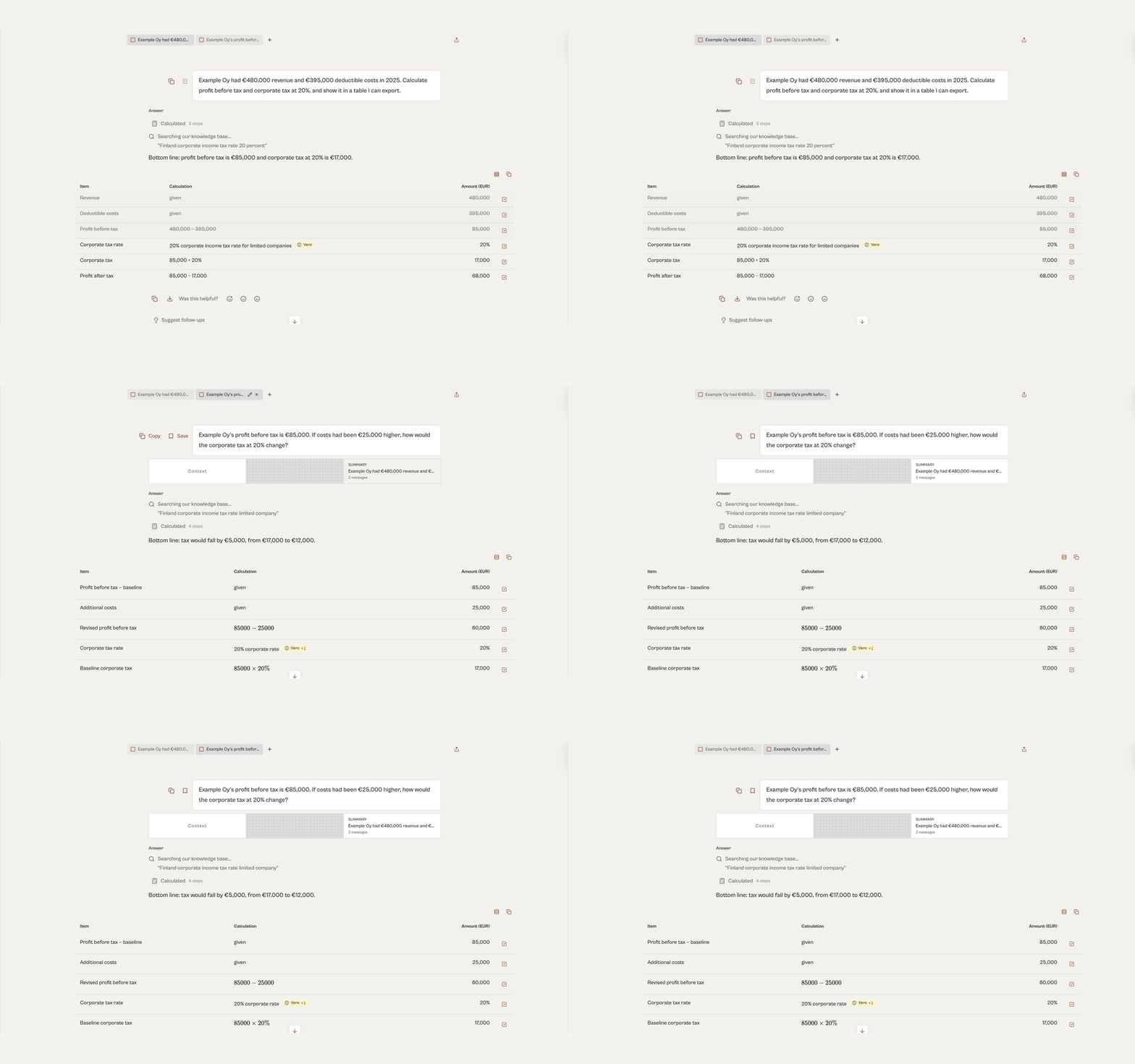
Avaa keskusteluun uusi välilehti, kun haluat esittää erillisen kysymyksen aloittamatta uutta keskustelua. Voit vaihtaa välilehtien välillä milloin tahansa, ja jokainen välilehti säilyy erikseen käytettävissä. Jos aiempi työ on olennaista, voit lisätä toisen välilehden yhteenvedon uuteen kysymykseesi.

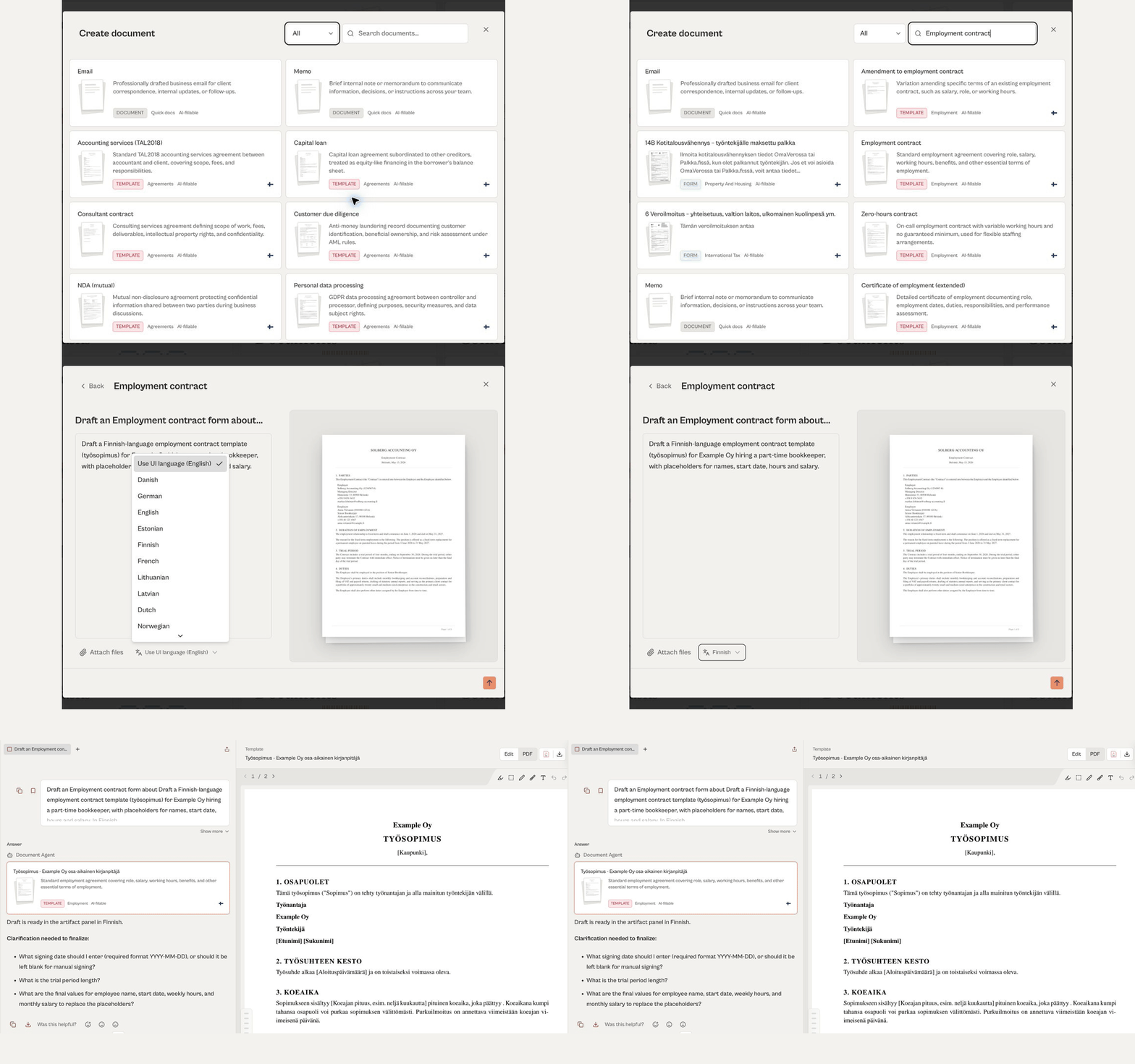
Avaa Asiakirjat ja selaa asiakirjatyyppejä ja mallipohjia. Valitse pohja, esimerkiksi työsopimus, kuvaa tarpeesi ja valitse tulosteen kieli. Tarkista ja muokkaa luonnosta ennen käyttöä. Mallipohja on lähtökohta, ei valmis asiakirja.

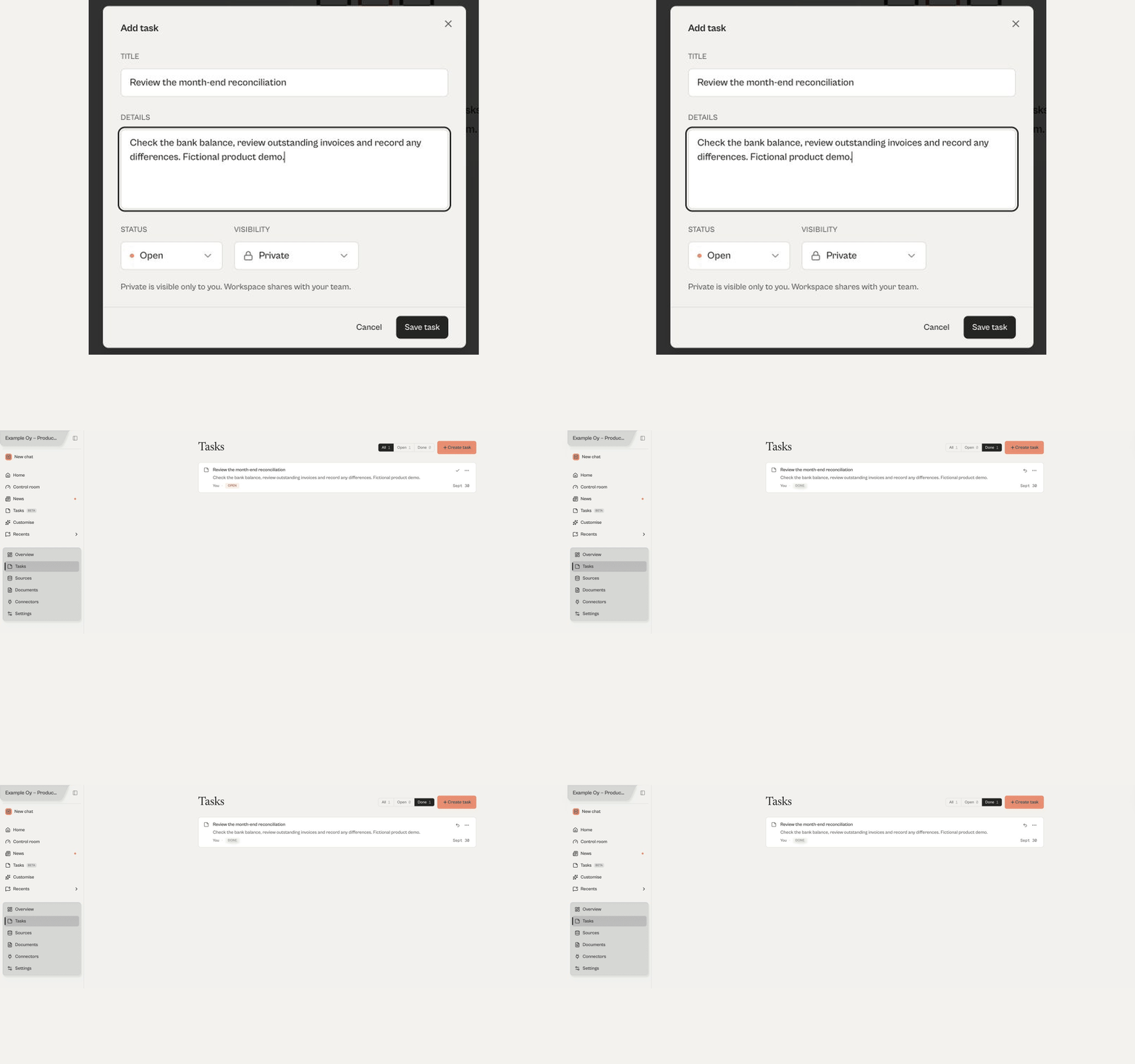
Kirjaa jatkotoimenpiteet tehtäviksi sen yrityksen alle, jota ne koskevat. Lisää otsikko ja tiedot, ja merkitse tehtävä valmiiksi, kun se on tehty. Näet valmiit tehtävät Valmiit-suodattimella.

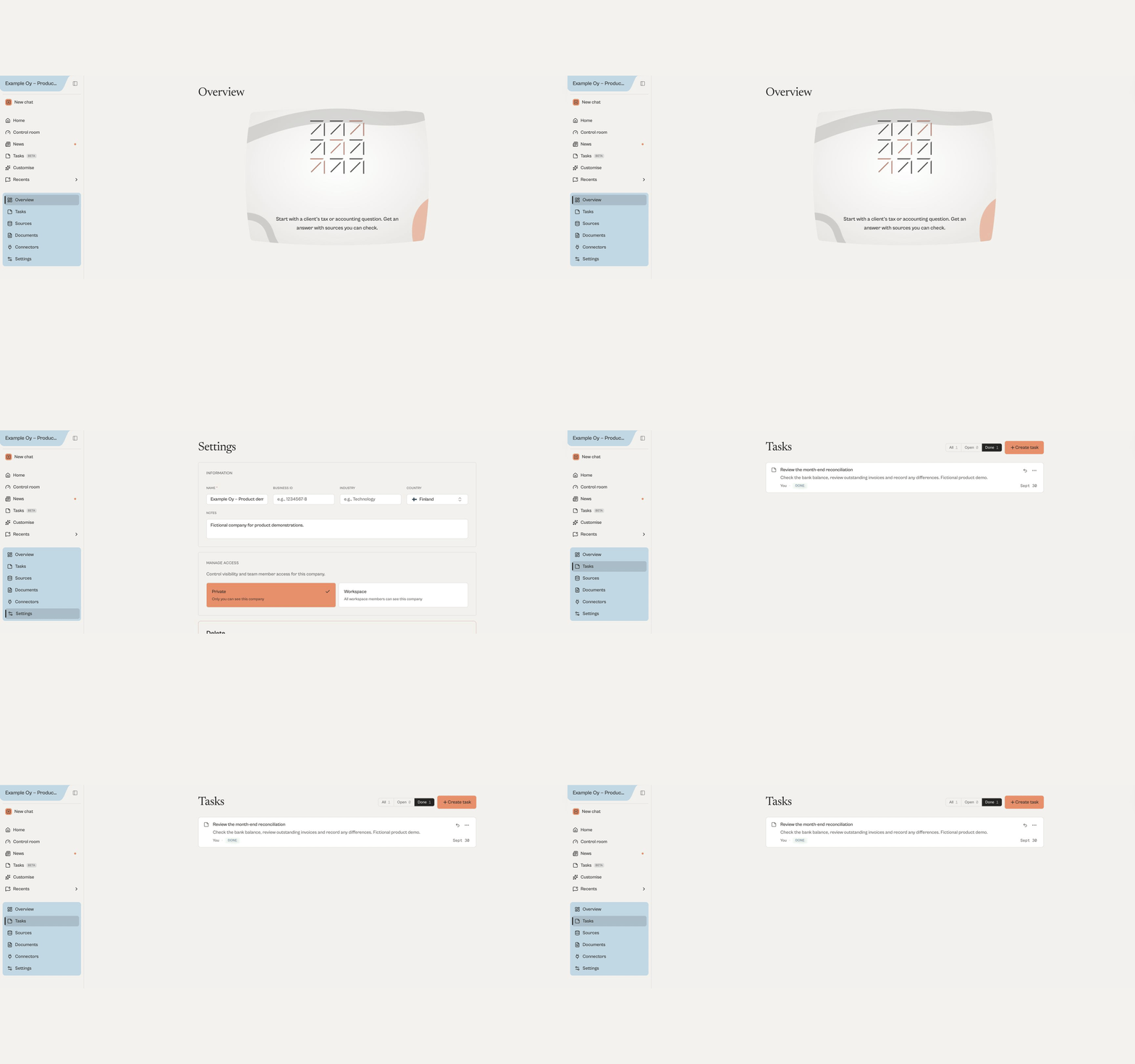
Luo yritys, niin sen kysymykset, tehtävät, lähteet ja dokumentit pysyvät yhdessä. Jokaisella yrityksellä on yleisnäkymä, jossa voit kysyä kysymyksiä yrityksen kontekstissa, sekä asetukset nimelle, maalle, muistiinpanoille ja näkyvyydelle. Pidä yritys yksityisenä tai jaa se työtilasi kanssa.

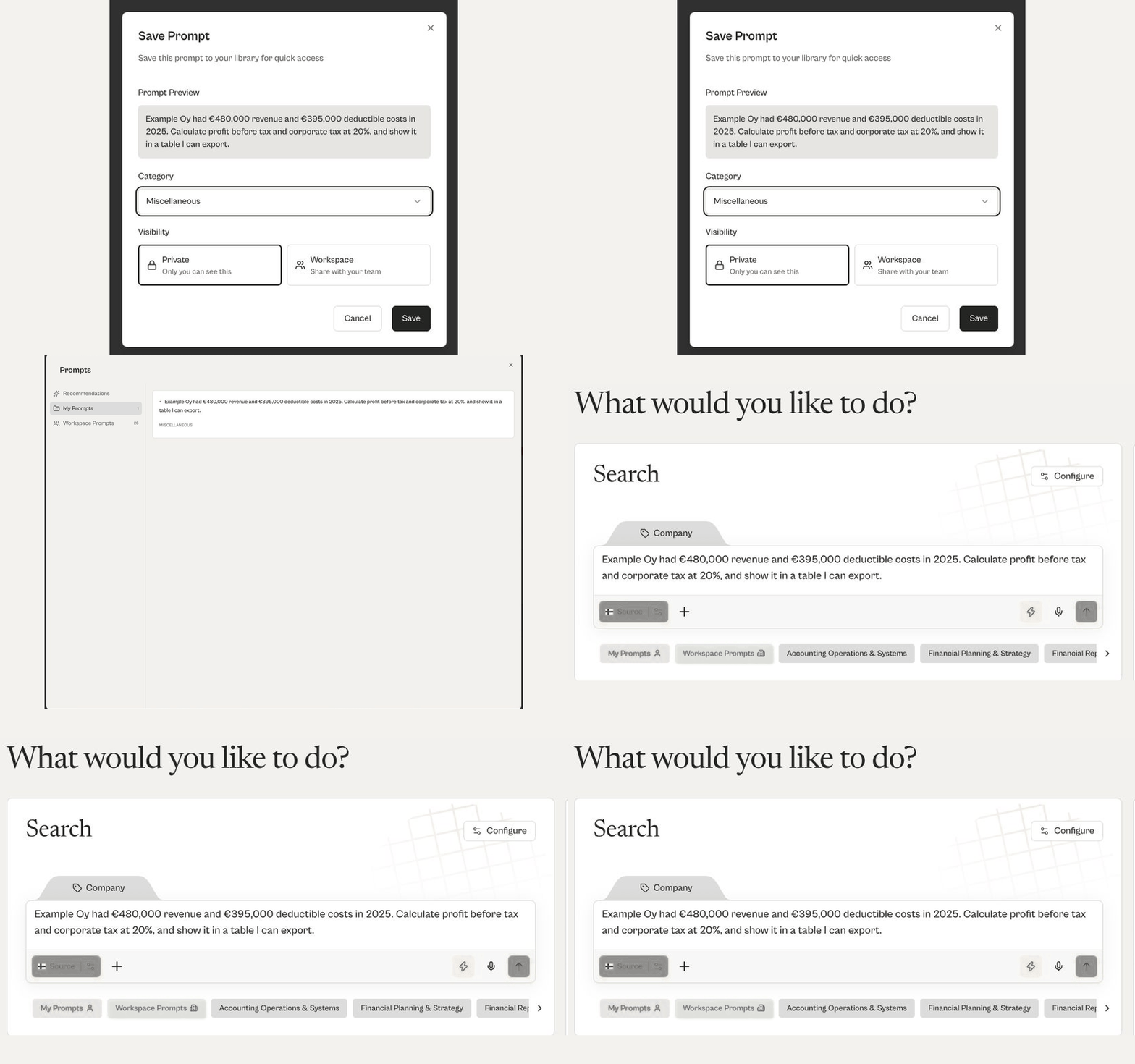
Voit tallentaa esittämäsi kysymyksen kehotteeksi ja liittää siihen luokan. Valitse, pidätkö kehotteen yksityisenä vai jaatko sen työtilasi kanssa. Tallennetut kehotteet löytyvät omasta listastasi, ja yhdellä napsautuksella kehote siirtyy uuteen viestiin.

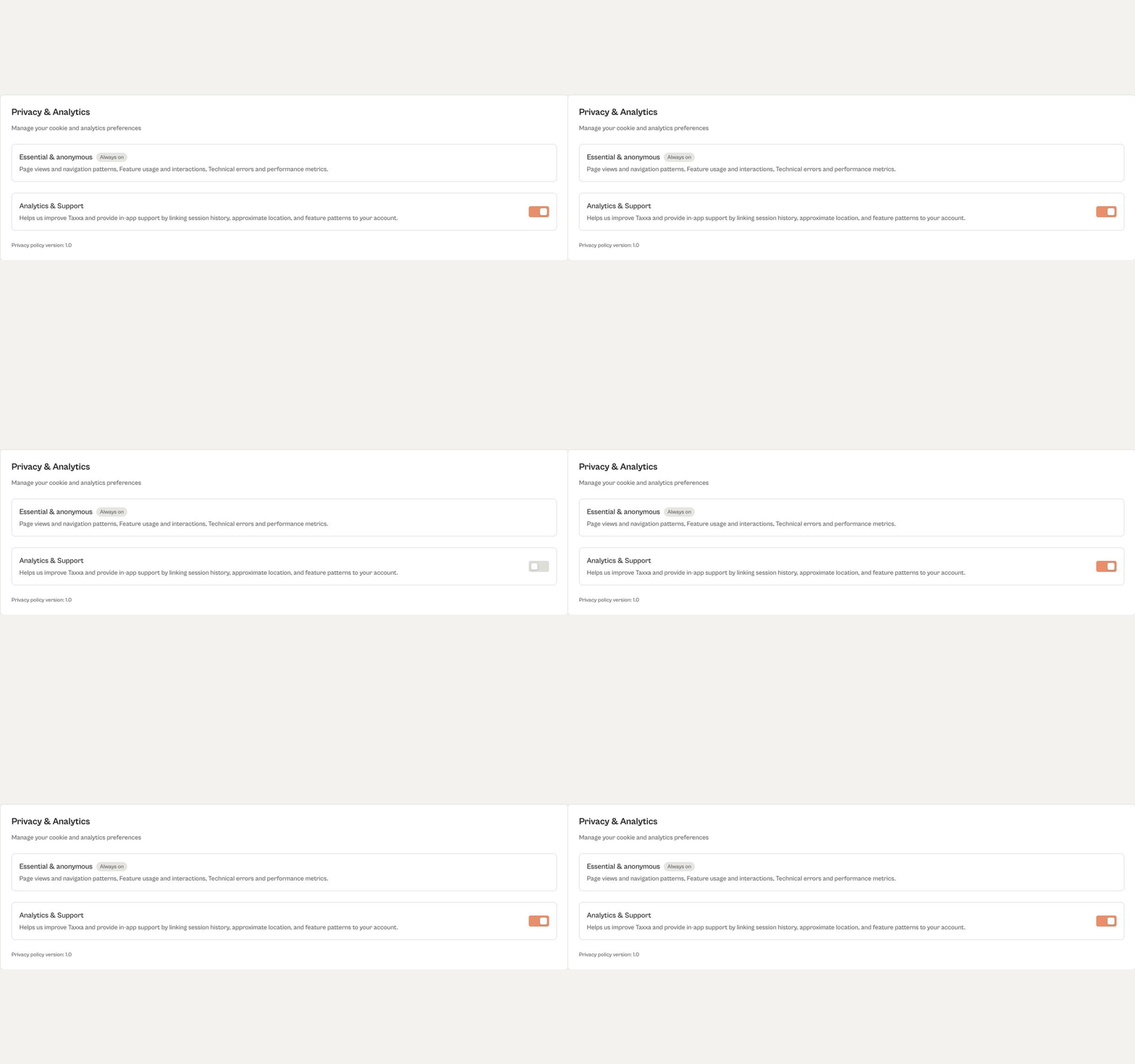
Tilin asetuksissa on nyt Privacy & Analytics -kortti. Analytics & Support -kytkimellä voit ottaa valinnaiset analytiikka- ja tukiasetukset käyttöön tai pois käytöstä. Essential & anonymous -asetus on aina päällä.

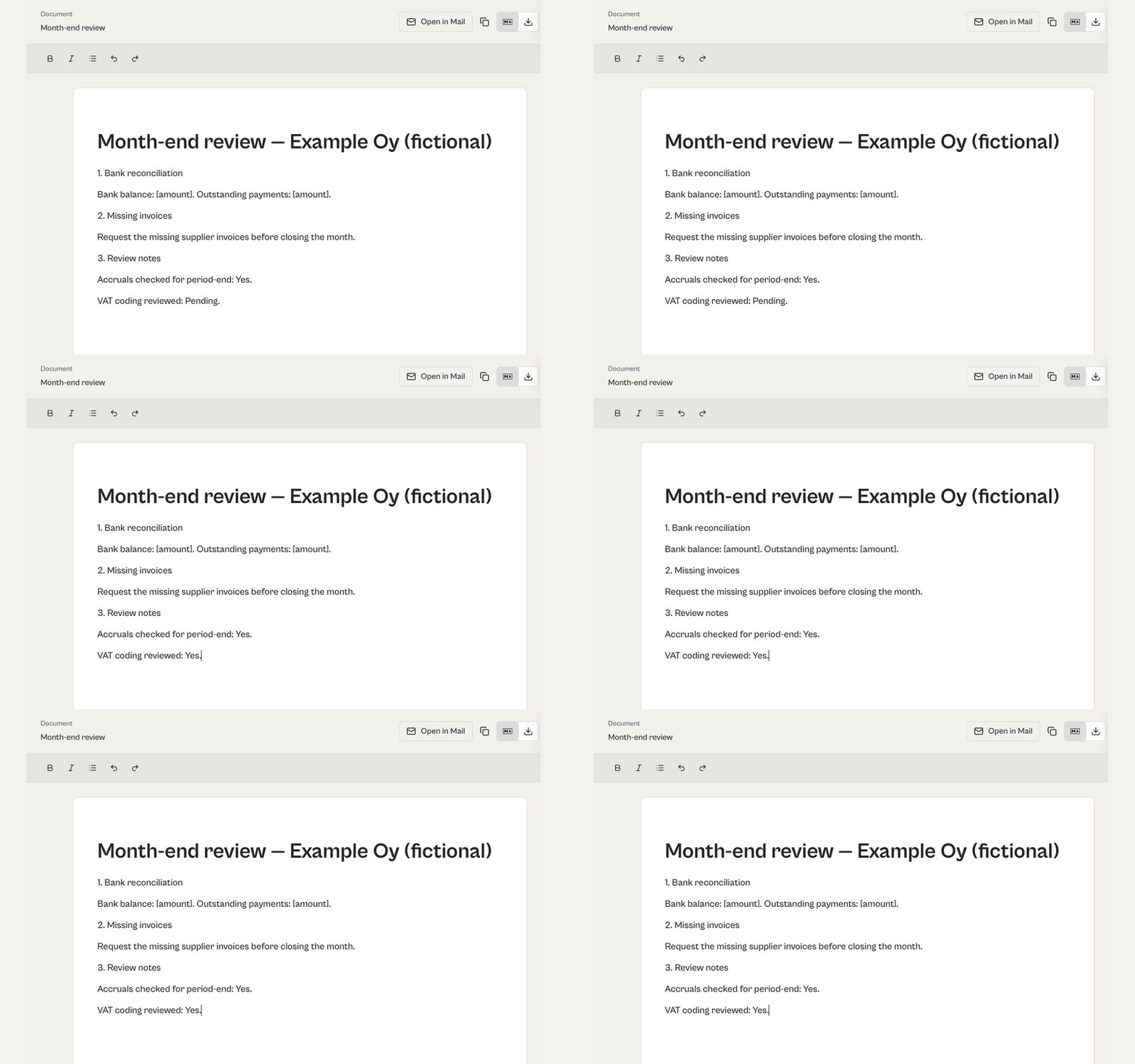
Avaa luotu luonnos, kuten kuukausikatkon muistio, dokumenttipaneelissa ja muokkaa sitä muotoilutyökaluilla. Muuta tekstiä, päivitä tarkastushuomiot ja säädä otsikoita. Muutokset tallentuvat sitä mukaa kuin työskentelet, joten sinun ei tarvitse tallentaa erikseen.

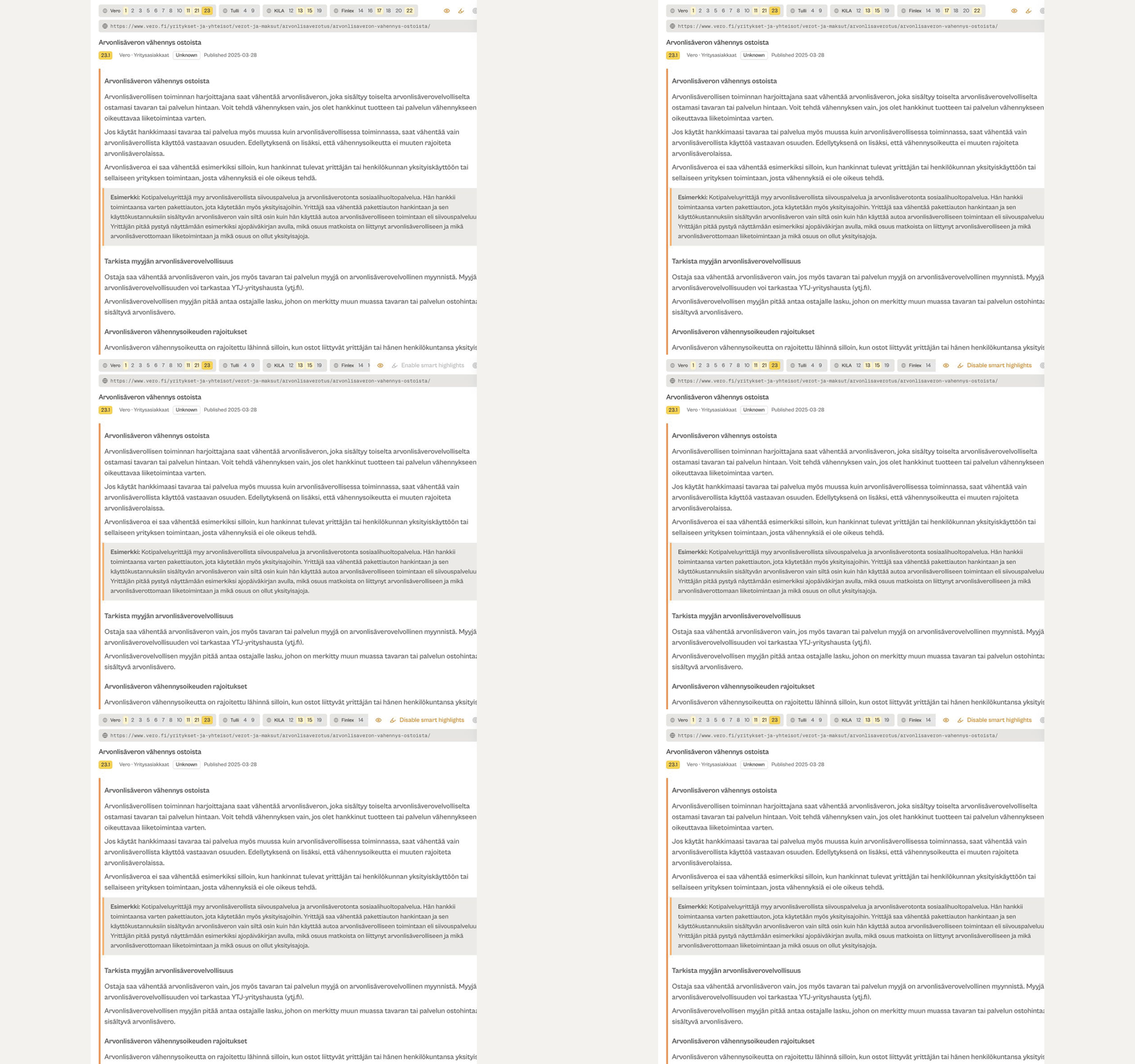
Lähdenäkymässä on nyt Smart Highlights -kytkin. Poista korostukset käytöstä, jos haluat lukea lähteen ilman niitä, tai ota ne takaisin käyttöön nähdäksesi korostetut kohdat. Lähde pysyy auki vastauksen vierellä.

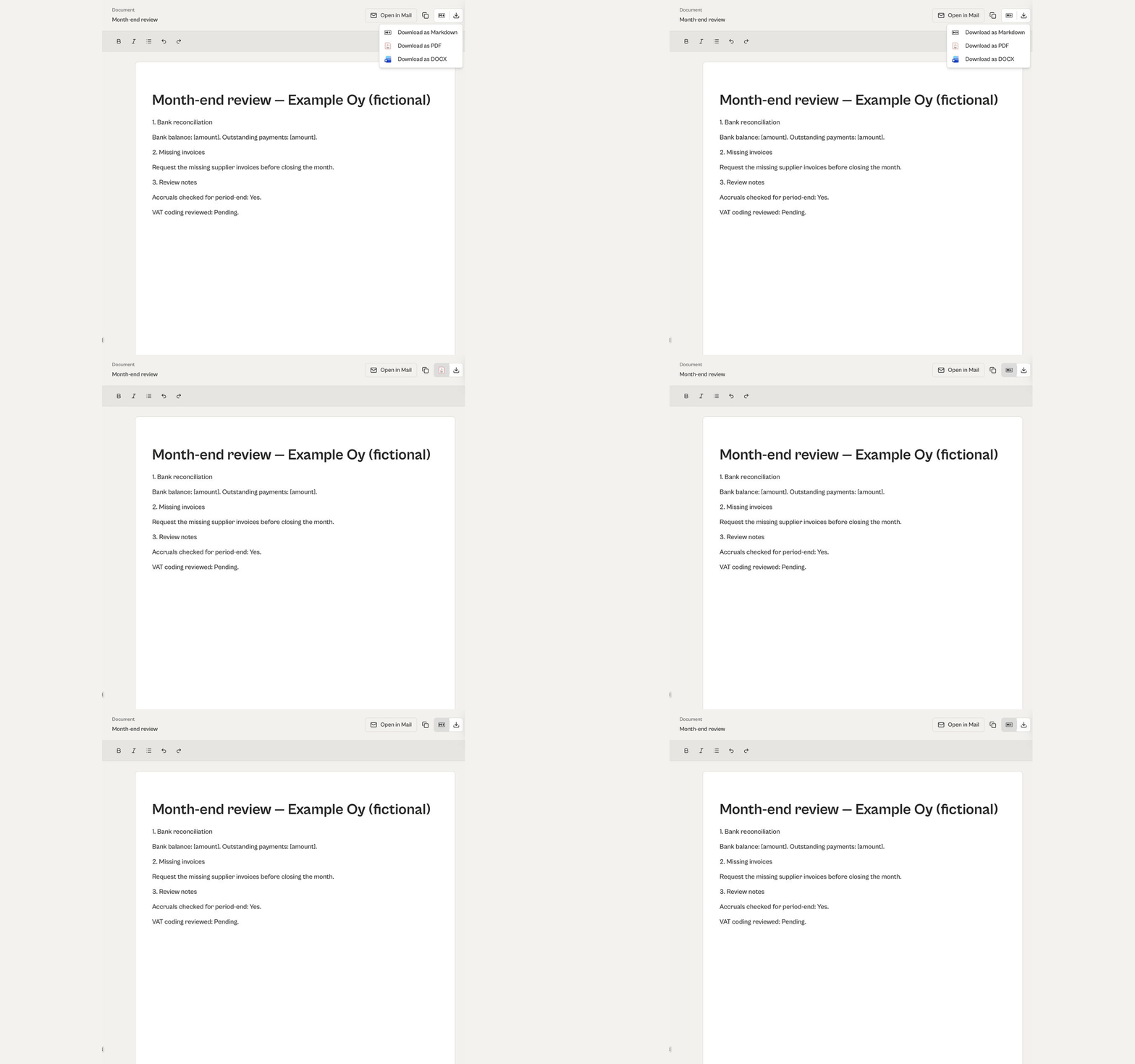
Vie luodut dokumentit Taxxan ulkopuolelle. Lataa dokumentti dokumenttipaneelista PDF-tiedostona jakamista tai arkistointia varten tai Markdown-muodossa, jos haluat käyttää tekstiä muissa työkaluissa.

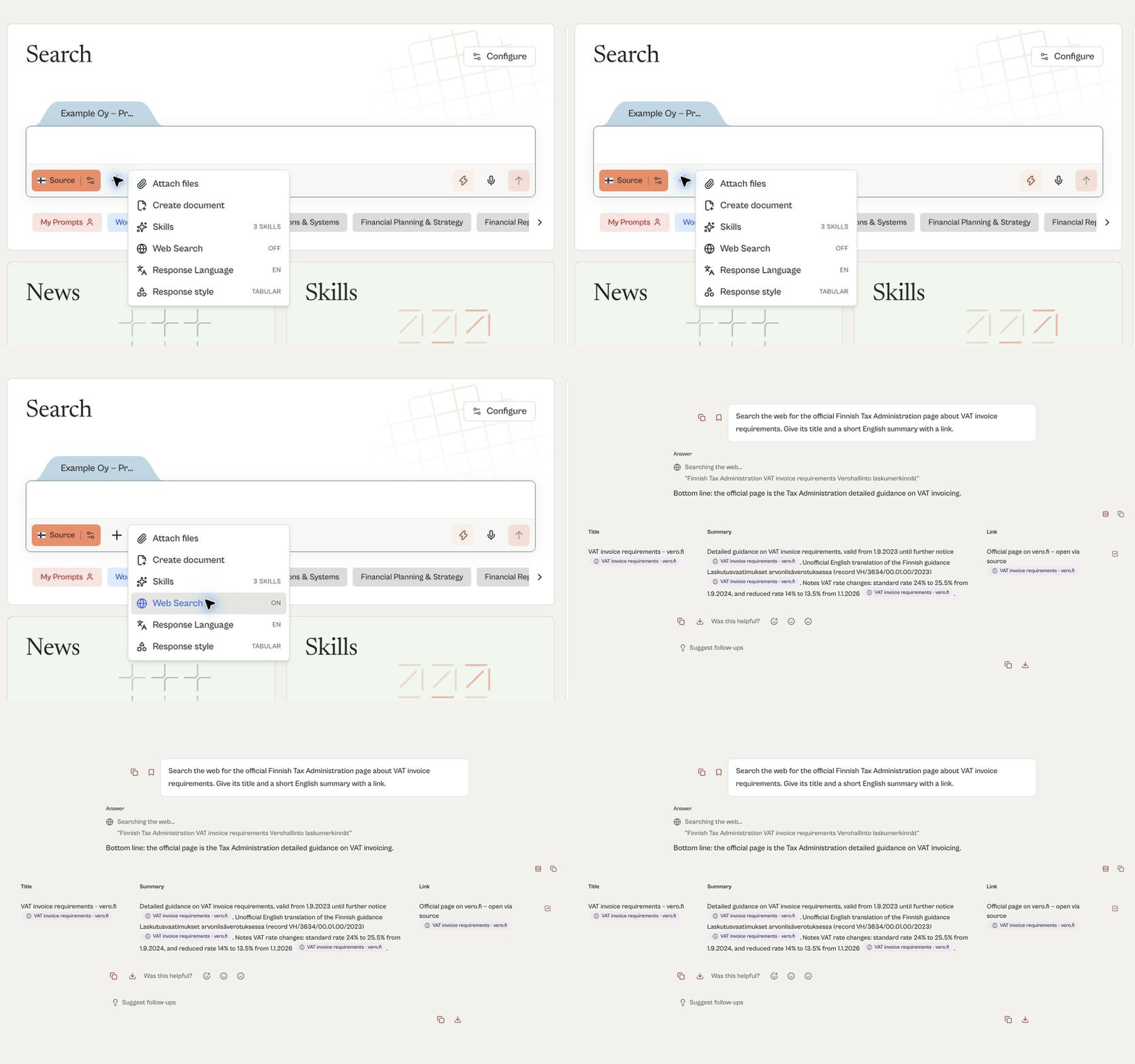
Ota verkkohaku käyttöön, kun tarvitset ajantasaista julkista tietoa, kuten Verohallinnon ohjeita arvonlisäverollisista laskuista. Taxxa hakee verkosta, tiivistää löydöt ja linkittää lähteisiin. Avaa linkitetty lähde ja tarkista yksityiskohdat ennen kuin käytät tietoa työssäsi.

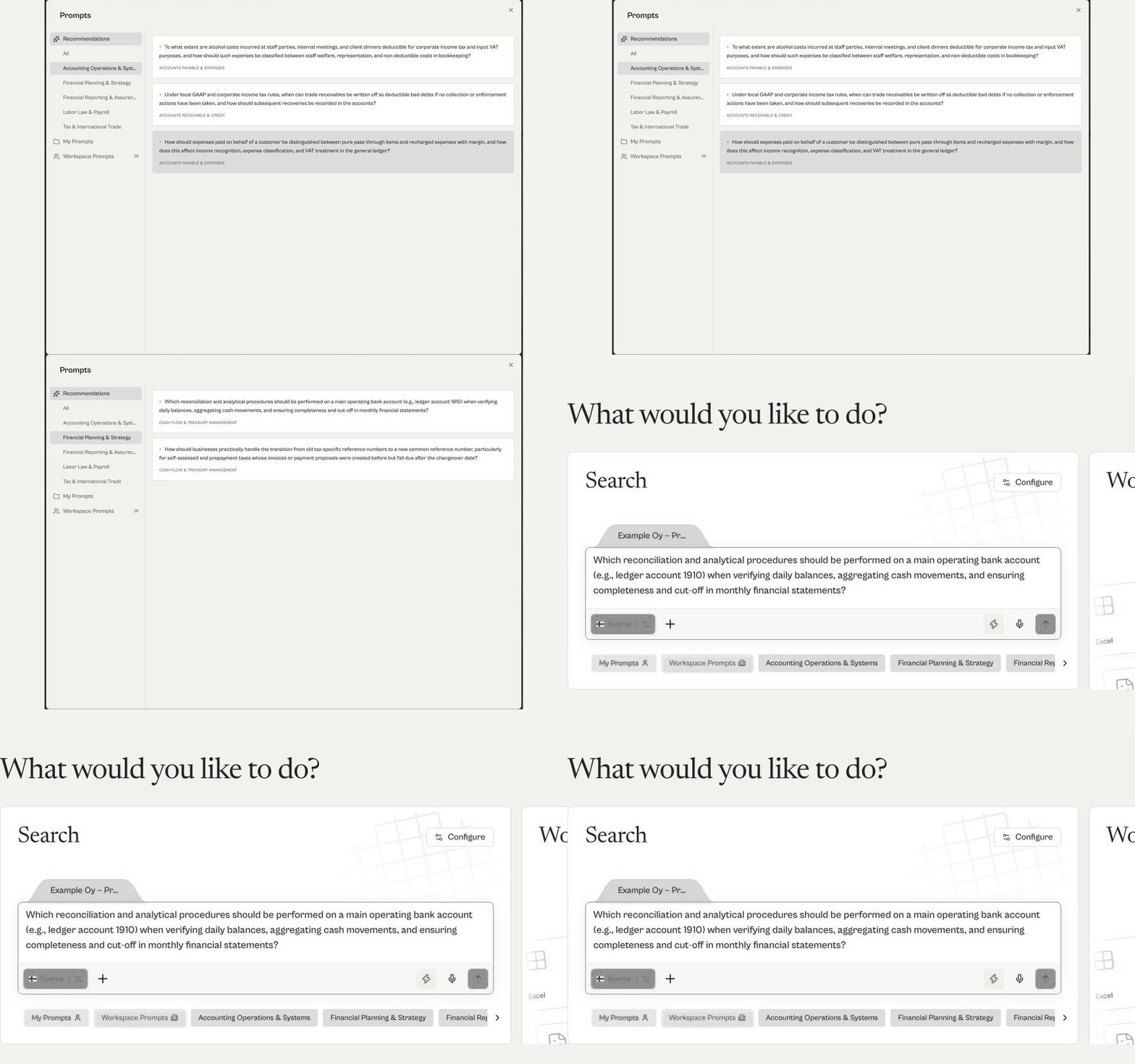
Taxxa ehdottaa nyt kysymyksiä, joilla pääset alkuun. Selaa kirjanpidon aihealueita, kuten Financial Planning & Strategy, ja valitse kysymys, esimerkiksi pankkitäsmäytyksestä. Kysymys siirtyy kirjoituskenttään, joten voit muokata sitä ennen lähettämistä.

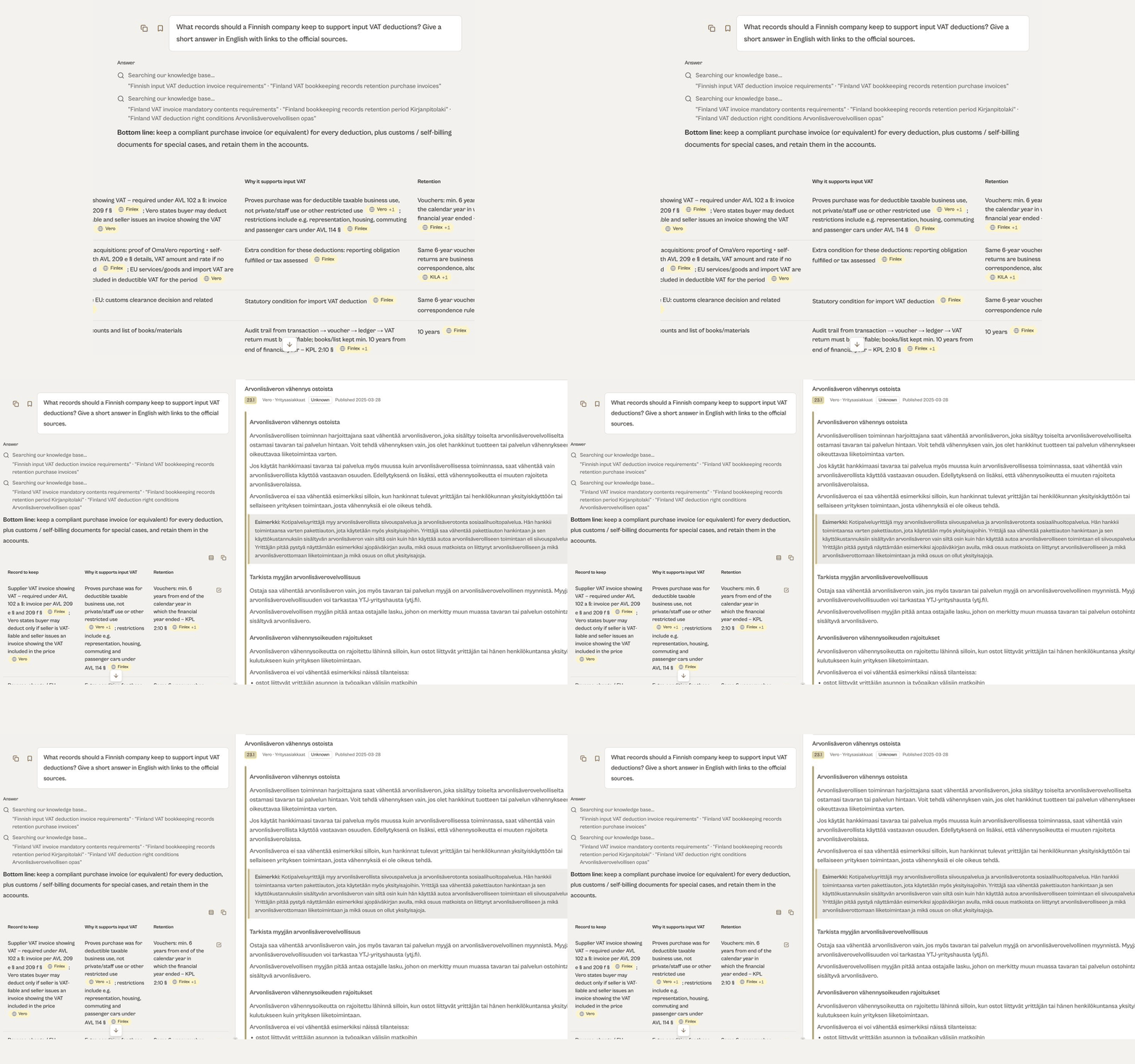
Vastauksissa on linkit niiden lähteisiin. Avaa lähdeviite, kuten arvonlisäverovastauksen taustalla oleva Verohallinnon sivu, ja lue alkuperäinen kohta vastauksen vierellä. Näin voit helpommin tarkistaa tekstin itse.

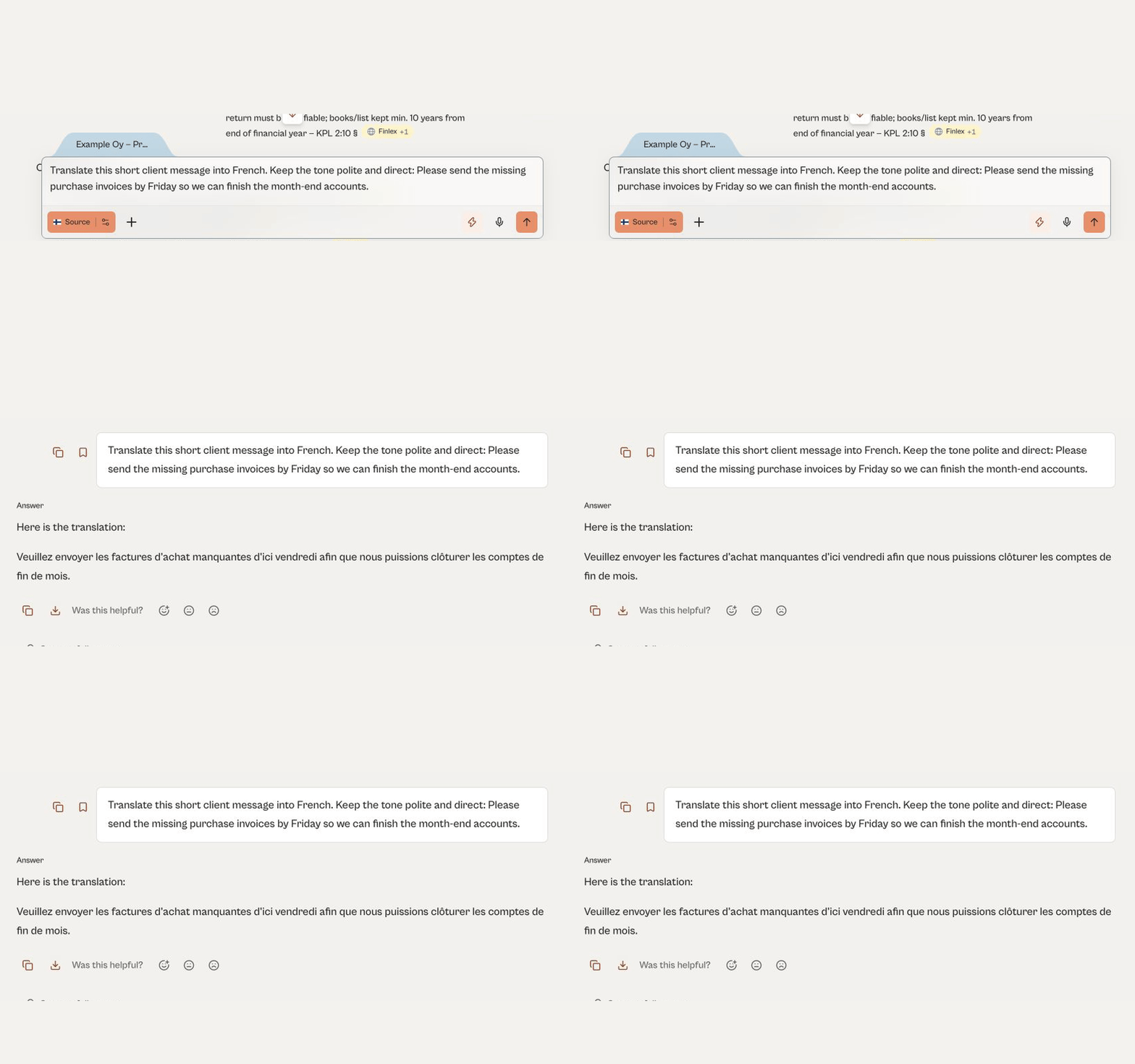
Voit nyt pyytää Taxxaa kääntämään lyhyitä asiakasviestejä, esimerkiksi maksumuistutuksen englannista ranskaksi. Kerro haluamasi kieli ja sävy. Tarkista käännös ennen kuin lähetät sen itse.

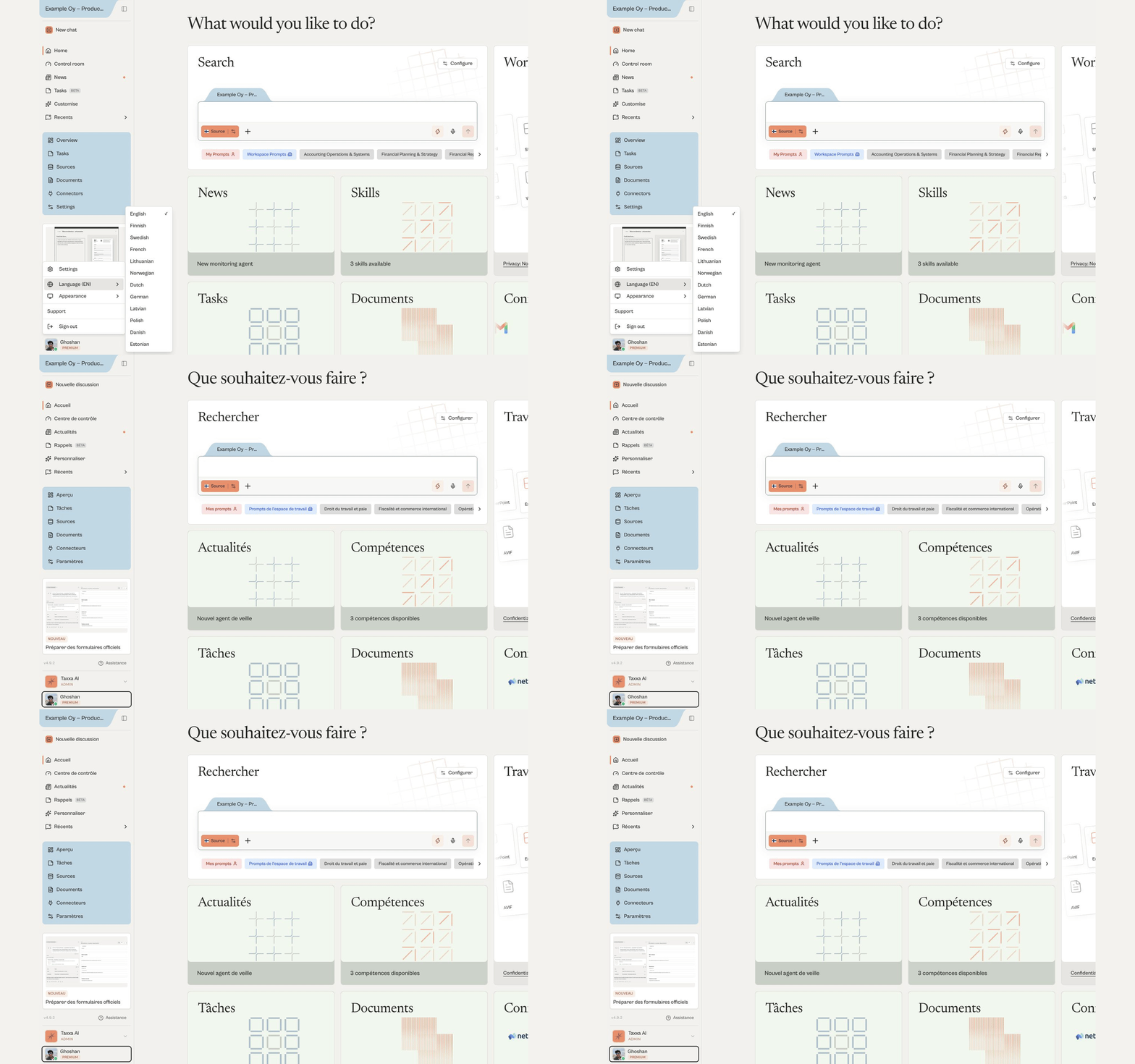
Ranska ja norja on lisätty tuettuihin käyttöliittymän kieliin. Avaa kielivalikko ja valitse jompikumpi, niin Taxxan käyttöliittymä näkyy sillä kielellä.

Voit nyt ladata useita tiedostoja ja kysyä niistä yhdessä samassa keskustelussa. Liitä esimerkiksi kaksi kuukausiraporttia ja pyydä Taxxaa vertaamaan myyntiä, liiketoiminnan kuluja ja liikevoittoa. Jokaisen luvun lähdetiedosto näkyy viitteenä, joten voit tarkistaa sen.