Opprett og rediger dokumenter
Velg en dokumentmal og beskriv hva du trenger i chatten. Taxxa lager et utkast, for eksempel en styreprotokoll, basert på opplysningene du gir. Se gjennom PDF-filen og rediger dokumentfeltene i samme arbeidsområde.

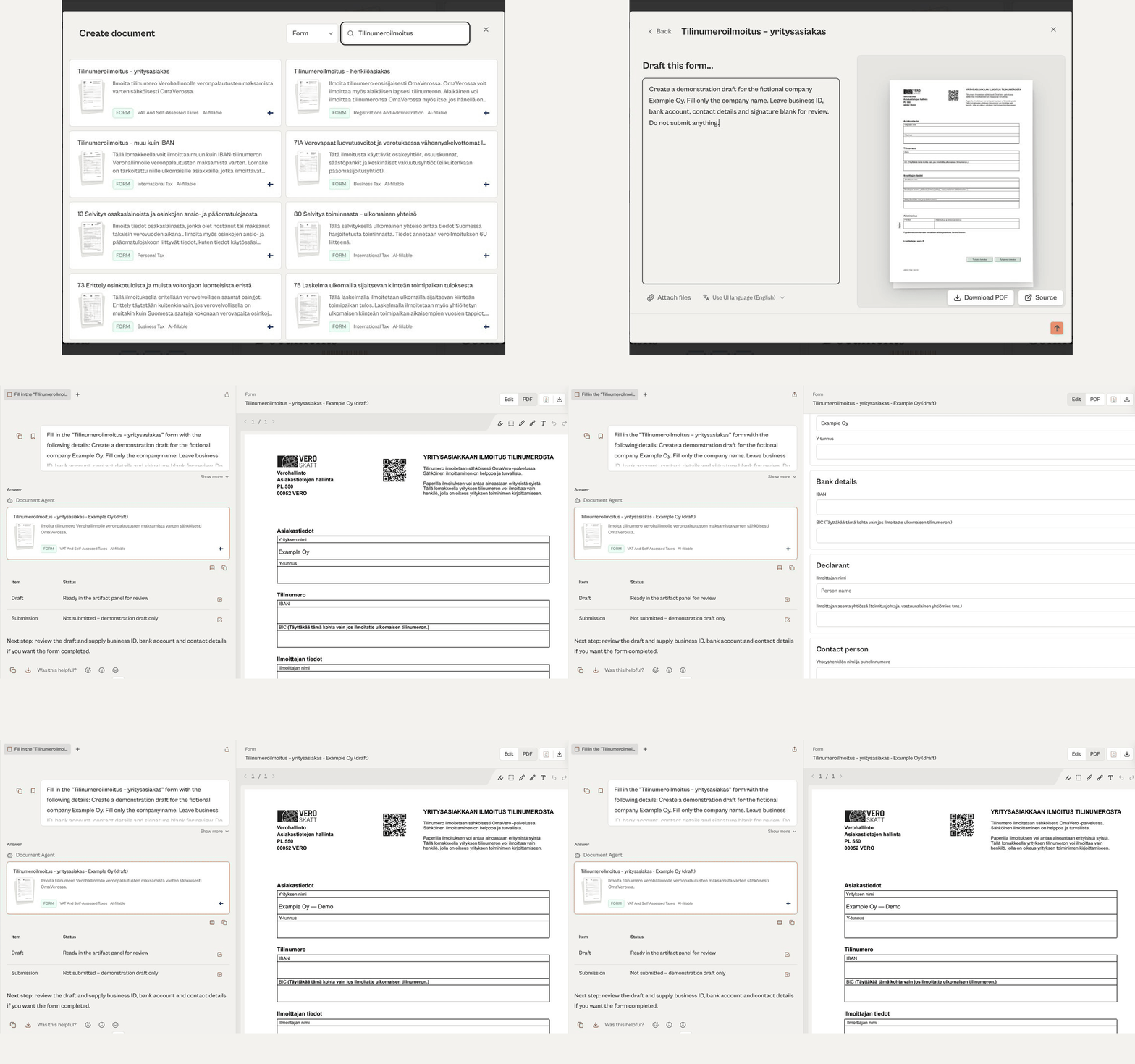
Finn støttede offisielle skjemaer i dokumentkatalogen og oppgi opplysningene du har. KI-en lager et utkast i skjemaets opprinnelige PDF-oppsett. Kontroller og rediger feltene, og last ned PDF-en når den er klar.

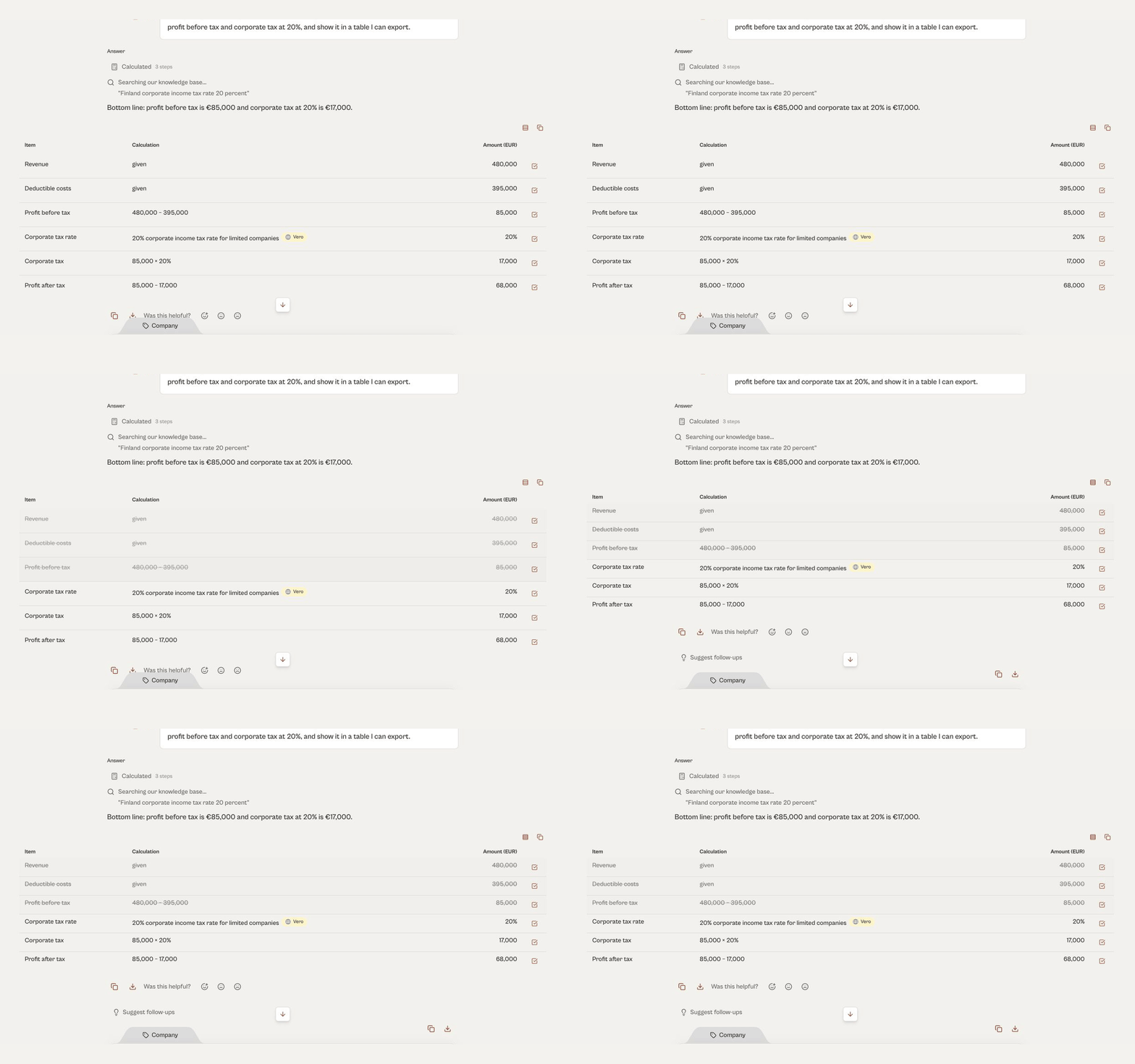
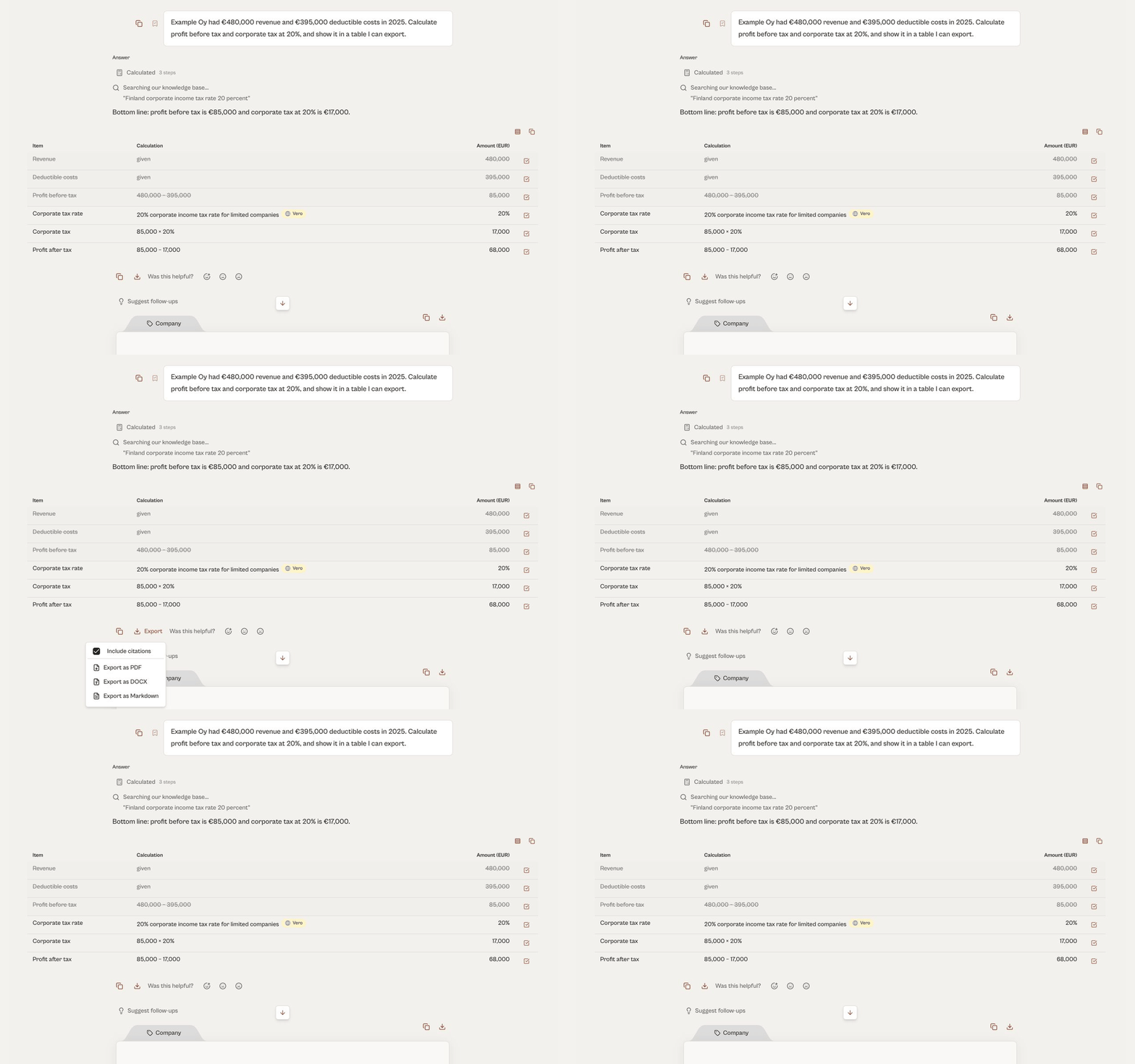
Når et svar inneholder en beregningstabell, kan du merke enkeltrader som kontrollert mens du går gjennom tallene. Bytt mellom kompakt og luftig visning, eller kopier tabellen. Merkene er en midlertidig hjelp i din egen kontroll, ikke en lagret godkjenning.
Marker i dokumenter akkurat der du leser dem. Uthev avsnitt i flere farger og plasser en lapp hvor som helst på siden. Du kan eksportere den kommenterte PDF-en når gjennomgangen er ferdig.

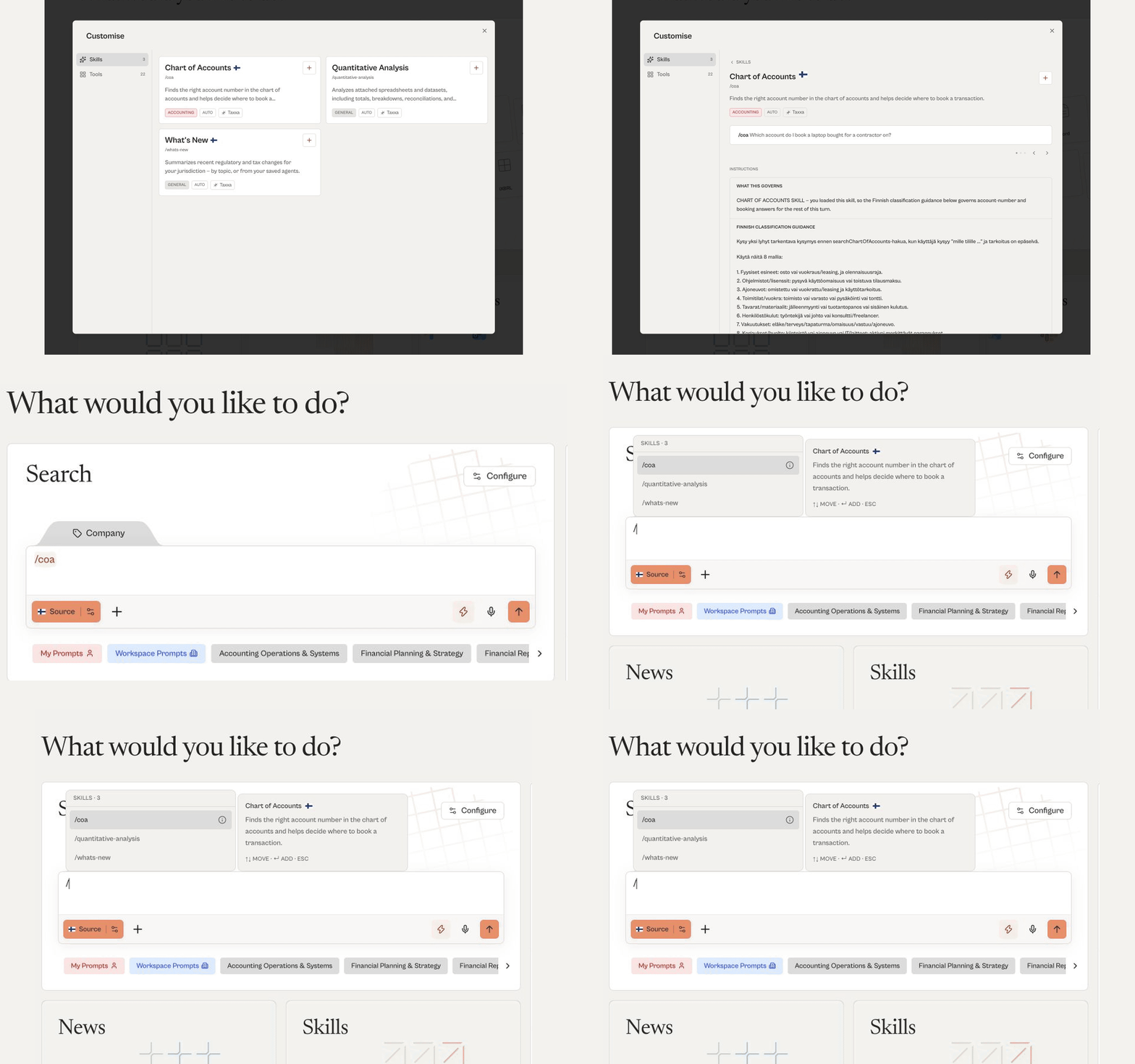
Bla gjennom tilgjengelige ferdigheter og se hva hver ferdighet gjør, med et eksempelspørsmål. Velg en ferdighet for å legge den til i meldingen, eller skriv / i meldingsfeltet for å velge fra en liste. Tilgjengelige ferdigheter kan variere mellom land.

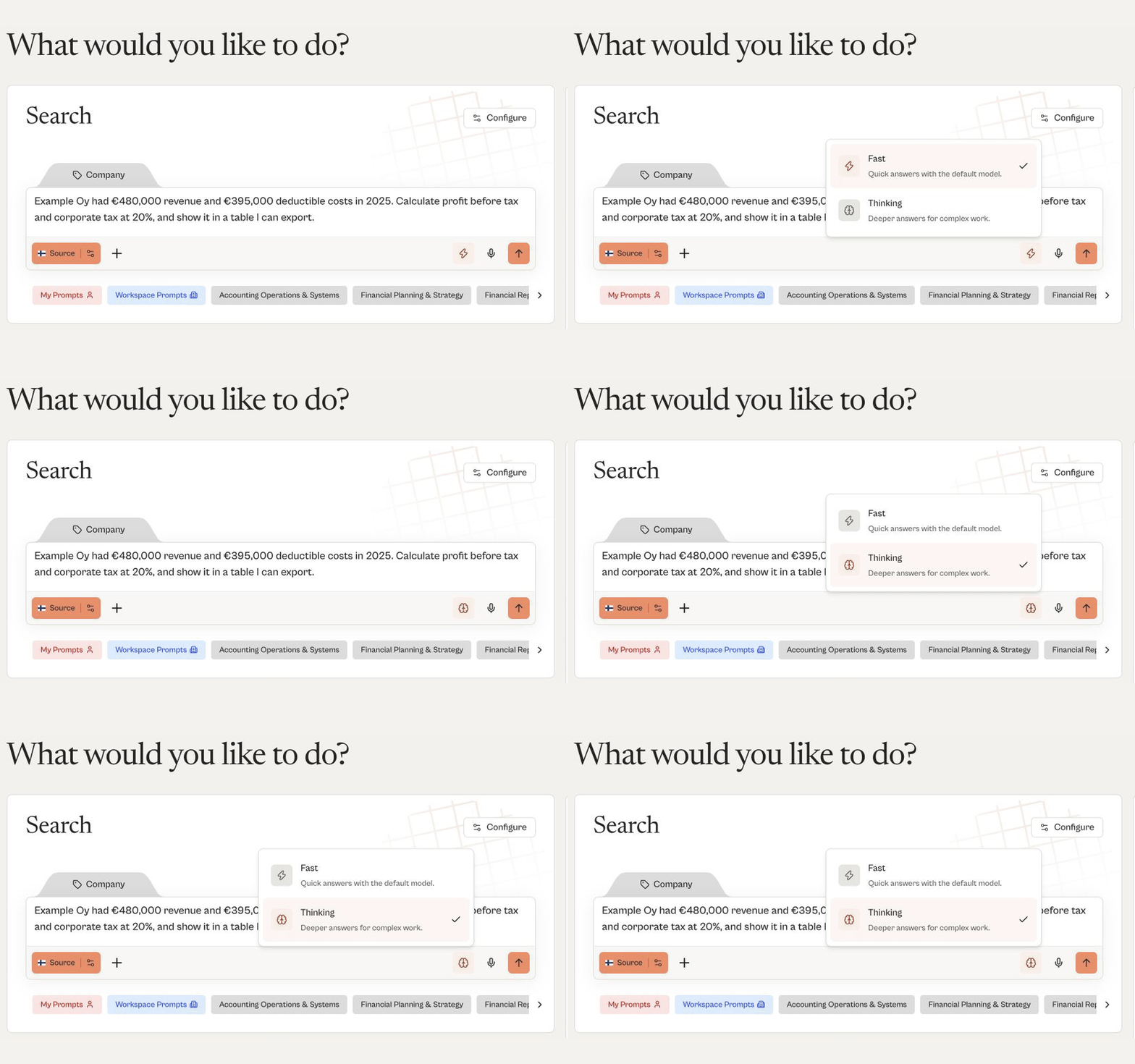
Velg i menyen i meldingsfeltet hvordan assistenten skal svare. Rask modus gir raske svar med standardmodellen, og grundig modus gir mer inngående svar for komplekst arbeid. Det valgte alternativet er markert i menyen.
Legg ved PDF-er, regneark, Word-filer og mer til hvilket som helst spørsmål – Taxxa leser dem og svarer direkte ut fra innholdet, med hver påstand koblet til den nøyaktige kilden du kan klikke på og kontrollere. Lagre filer i Kilder én gang og bruk dem på nytt i alle samtaler, side om side med den verifiserte kunnskapsbasen.

Nå kan du eksportere et svar som Word-dokument (DOCX) fra eksportmenyen, i tillegg til PDF og Markdown. Velg å inkludere kildehenvisninger hvis du vil beholde kildene. Åpne filen i Word for å redigere den eller bruke den utenfor chatten.
Newsfeed samler alle nye og endrede regler i jurisdiksjonene dine, sortert etter hva som betyr mest for jobben din. Åpne en endring for en AI-forklaring i klartekst – eller spill av det ukentlige lydsammendraget og hold deg oppdatert mens du jobber.

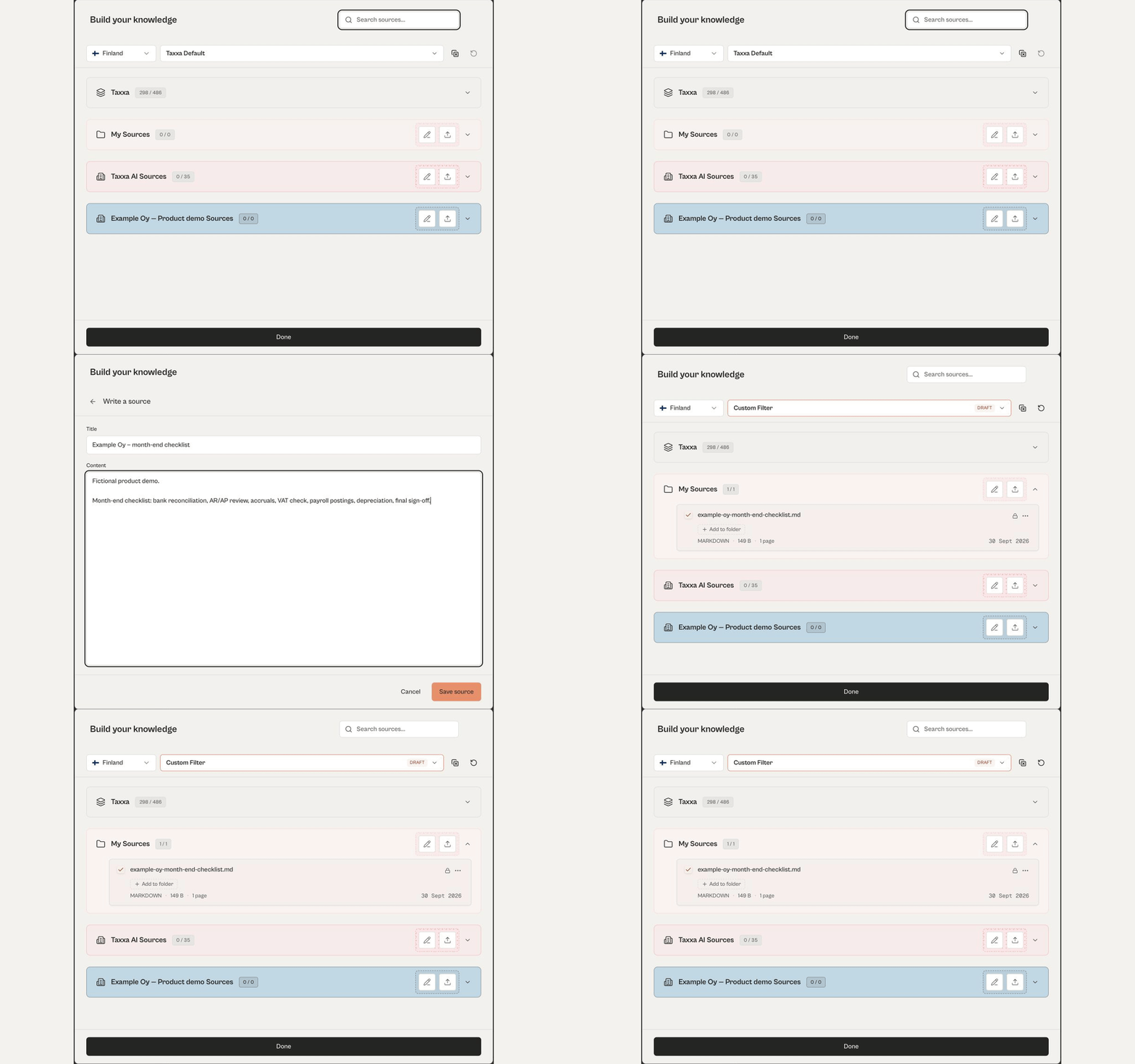
Gjør skrevne eller innlimte notater om til kildemateriale uten å laste opp en fil. Åpne Mine kilder under Kilder og velg Skriv, og legg til tittel og tekst. Kilden lagres som Markdown og kan velges i hvilken som helst chat.

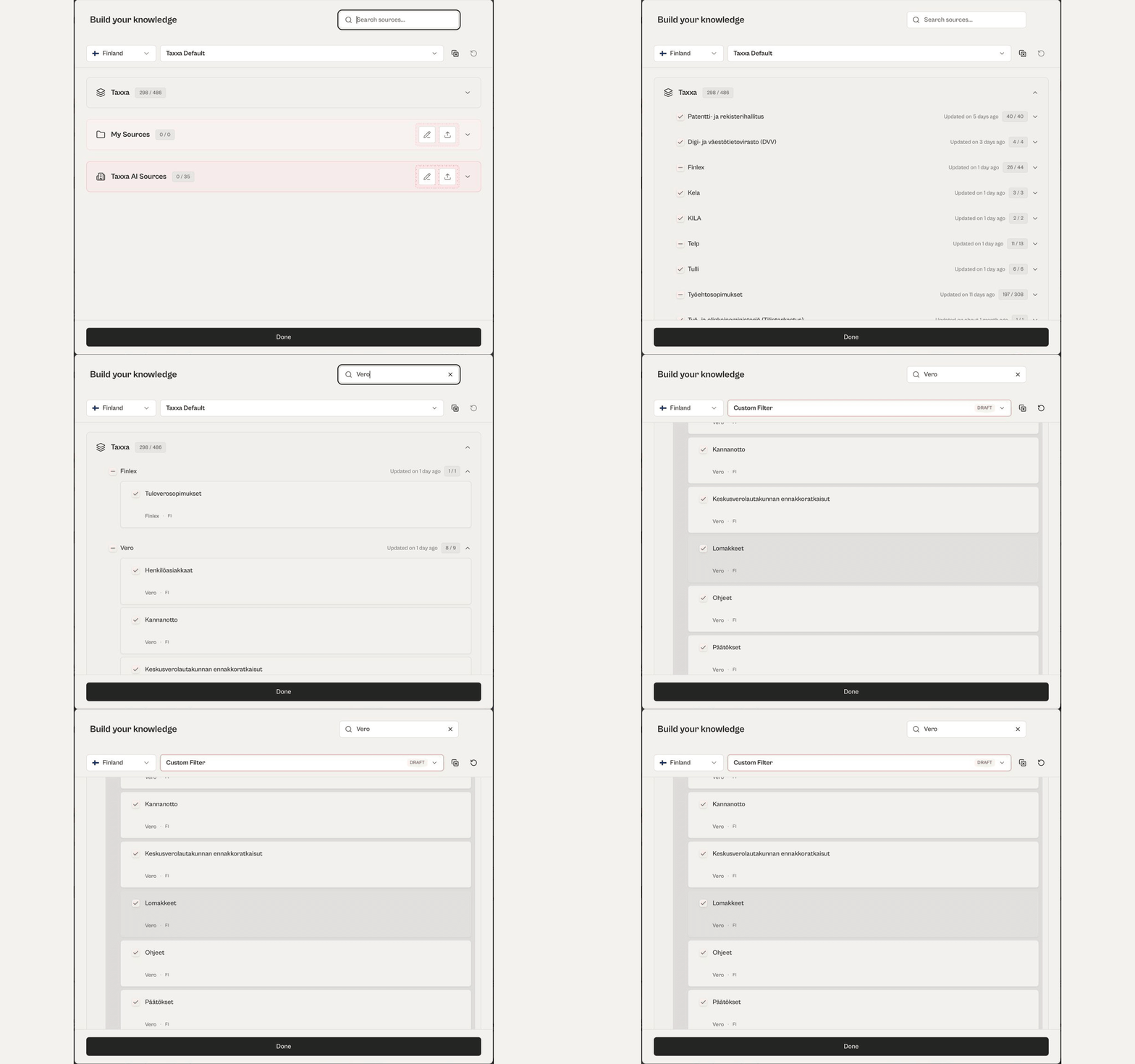
Velg et land og deretter kildene og kategoriene assistenten skal fokusere på. Utvid en kilde for å se kategoriene, eller søk etter en bestemt kategori. Antall valgte elementer vises i dialogen.

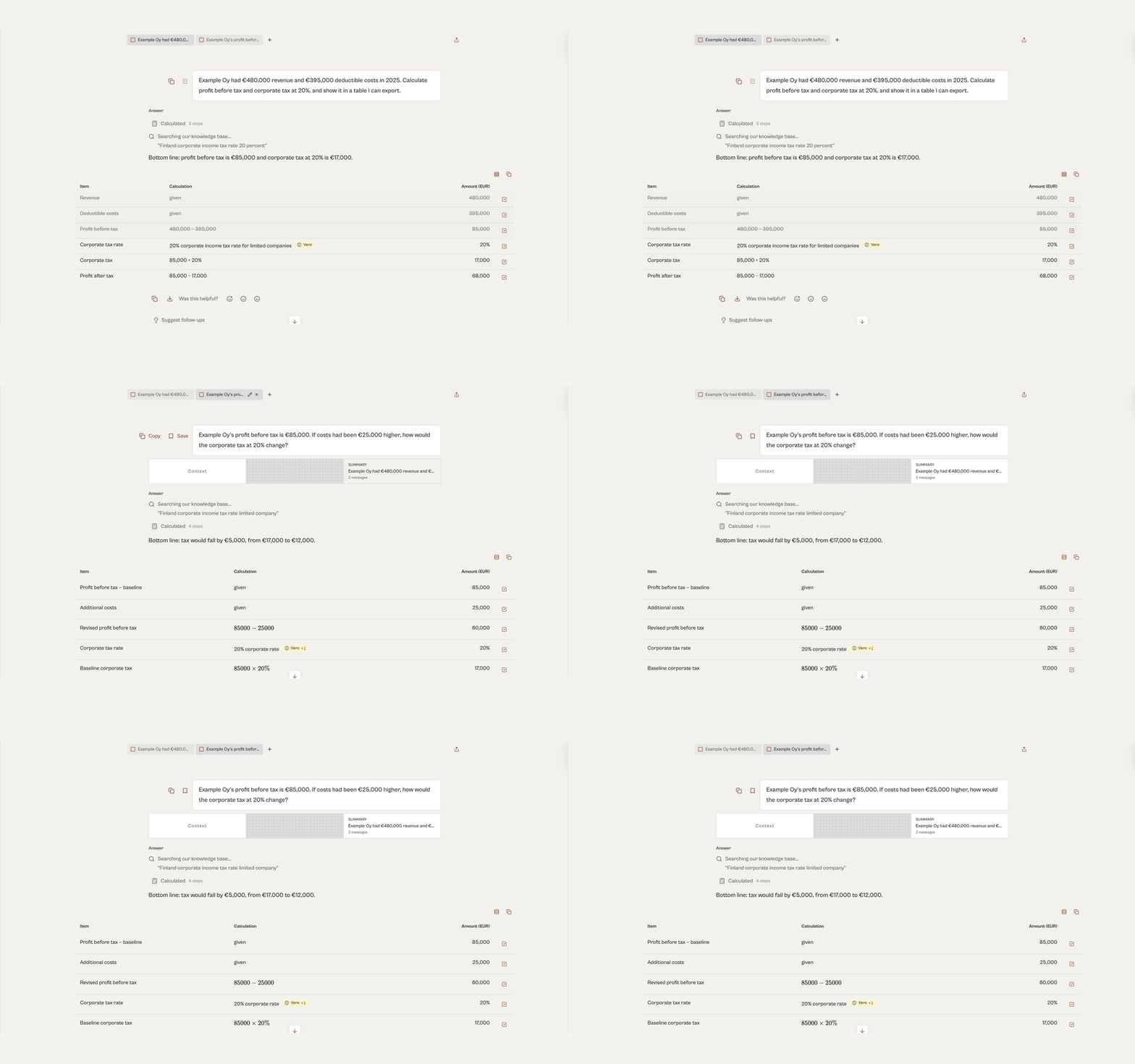
Åpne en ny fane i en chat for å stille et eget spørsmål uten å starte en ny chat. Bytt mellom fanene når du vil. Hvis tidligere arbeid er relevant, kan du legge til et sammendrag av en annen fane i det nye spørsmålet.

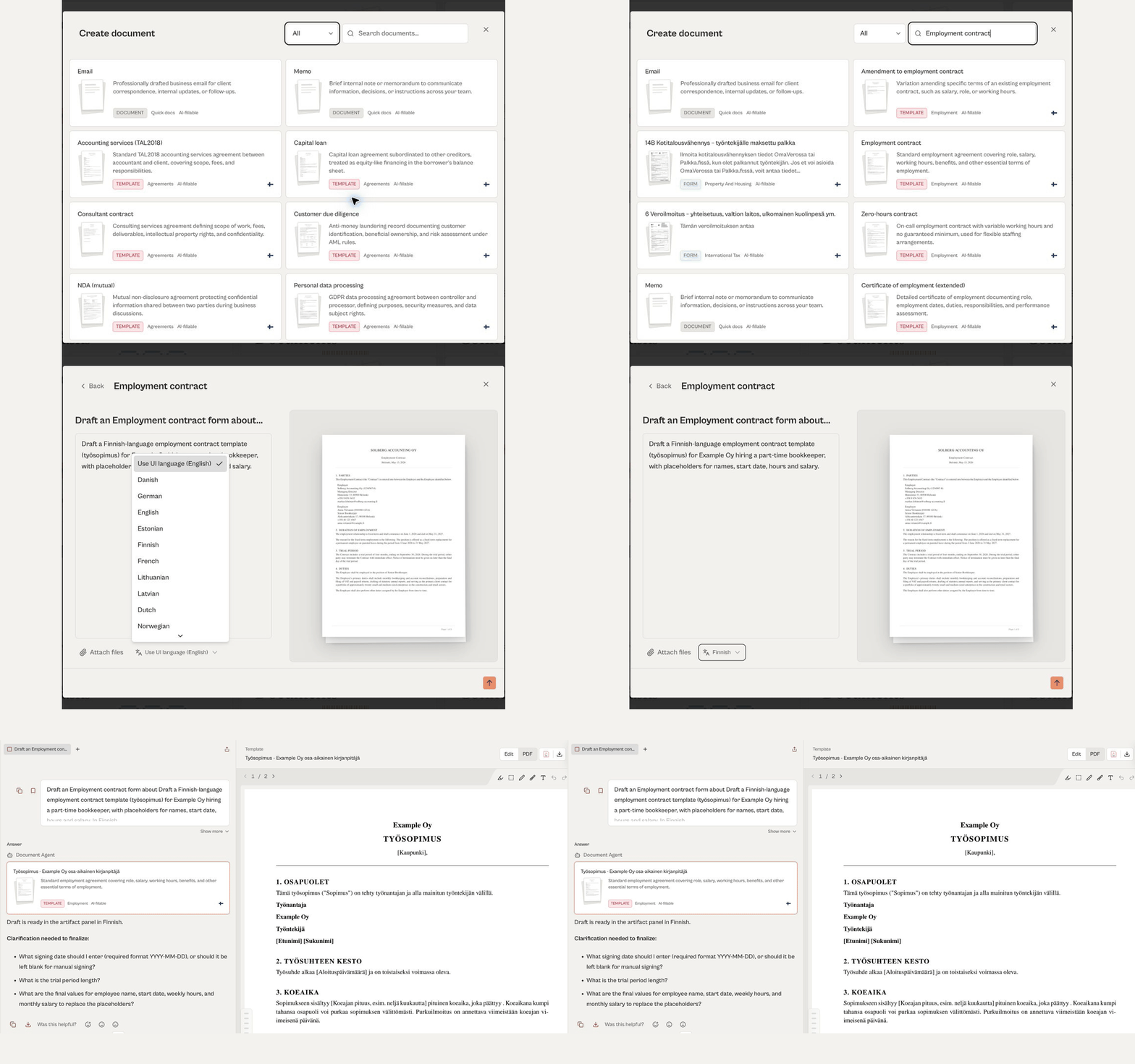
Åpne Dokumenter og bla gjennom dokumenttyper og maler. Velg en mal, for eksempel en arbeidsavtale, beskriv hva du trenger og velg språk for dokumentet. Gå gjennom og rediger utkastet før du bruker det. En mal er et utgangspunkt, ikke et ferdig dokument.

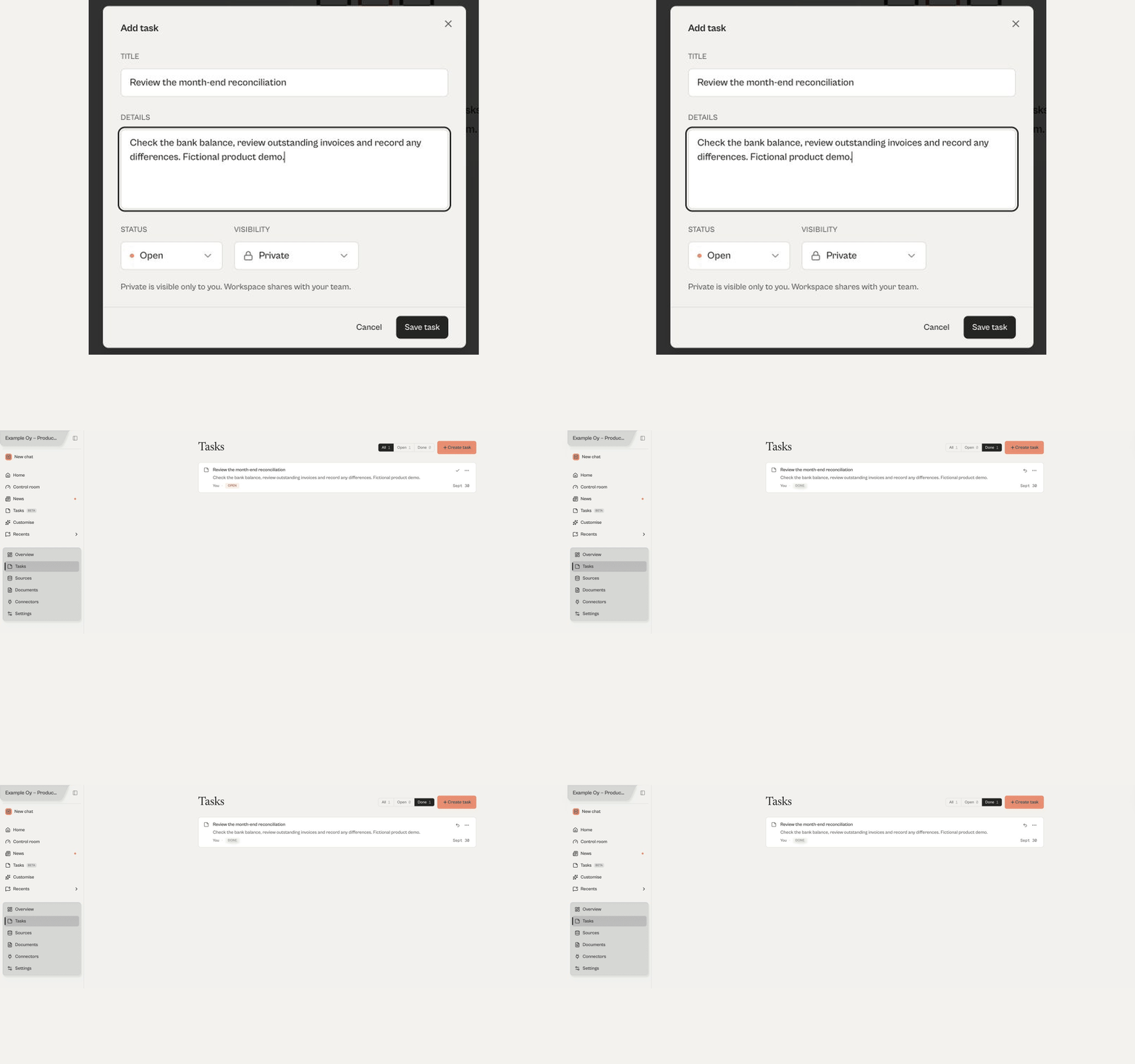
Registrer oppfølging som oppgaver under selskapet de gjelder. Legg til tittel og detaljer, og merk oppgaven som ferdig når den er gjort. Bruk filteret Ferdig for å se fullførte oppgaver.

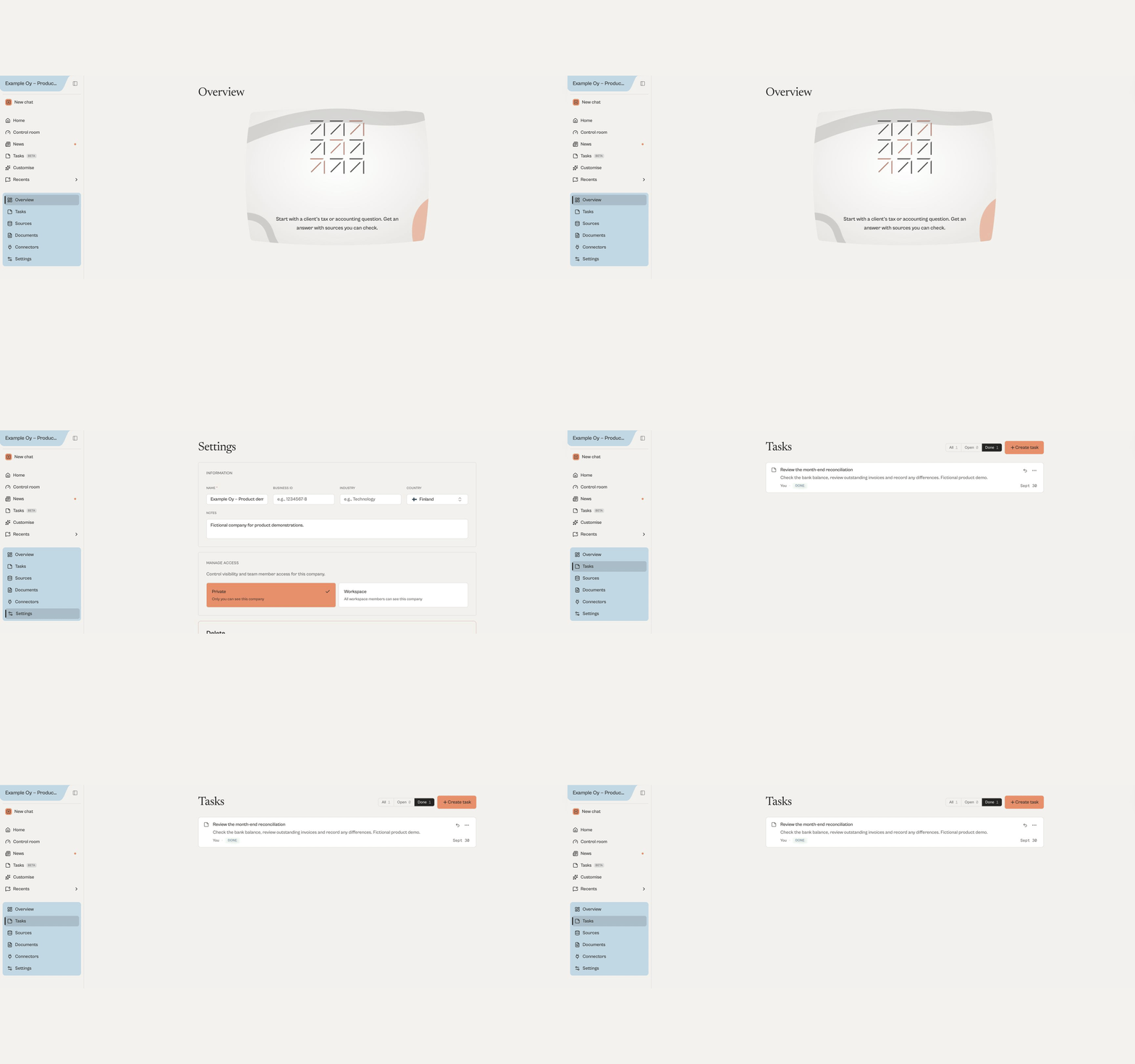
Opprett et selskap for å samle spørsmål, oppgaver, kilder og dokumenter på ett sted. Hvert selskap har en oversikt der du kan stille spørsmål i selskapets kontekst, og innstillinger for navn, land, notater og synlighet. Hold selskapet privat eller del det med arbeidsområdet ditt.

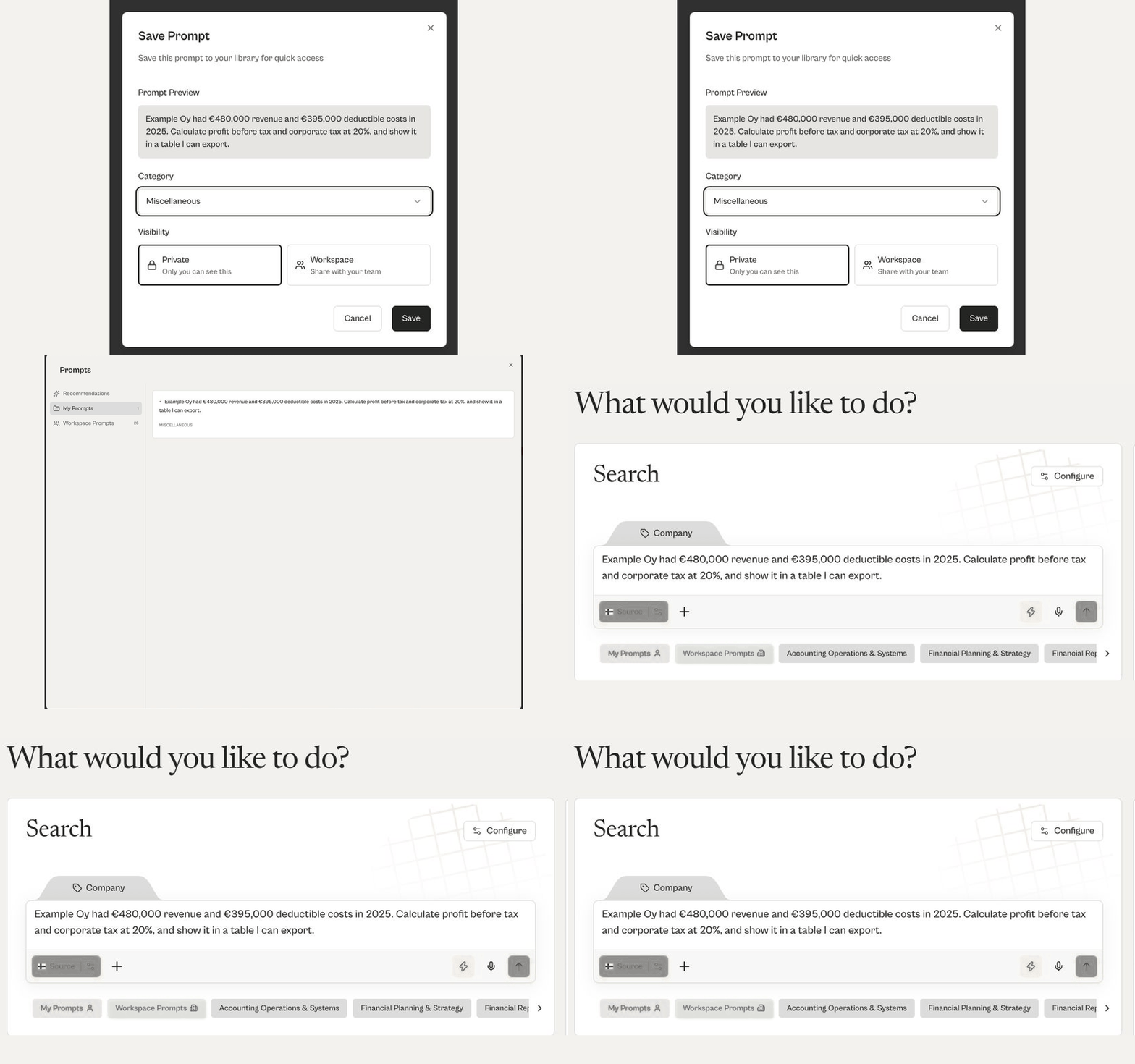
Lagre et spørsmål du har stilt som en prompt, og gi den en kategori. Velg om prompten skal være privat eller deles med arbeidsområdet ditt. De lagrede promptene dine er samlet i en egen liste, og med ett klikk settes prompten inn i en ny melding.

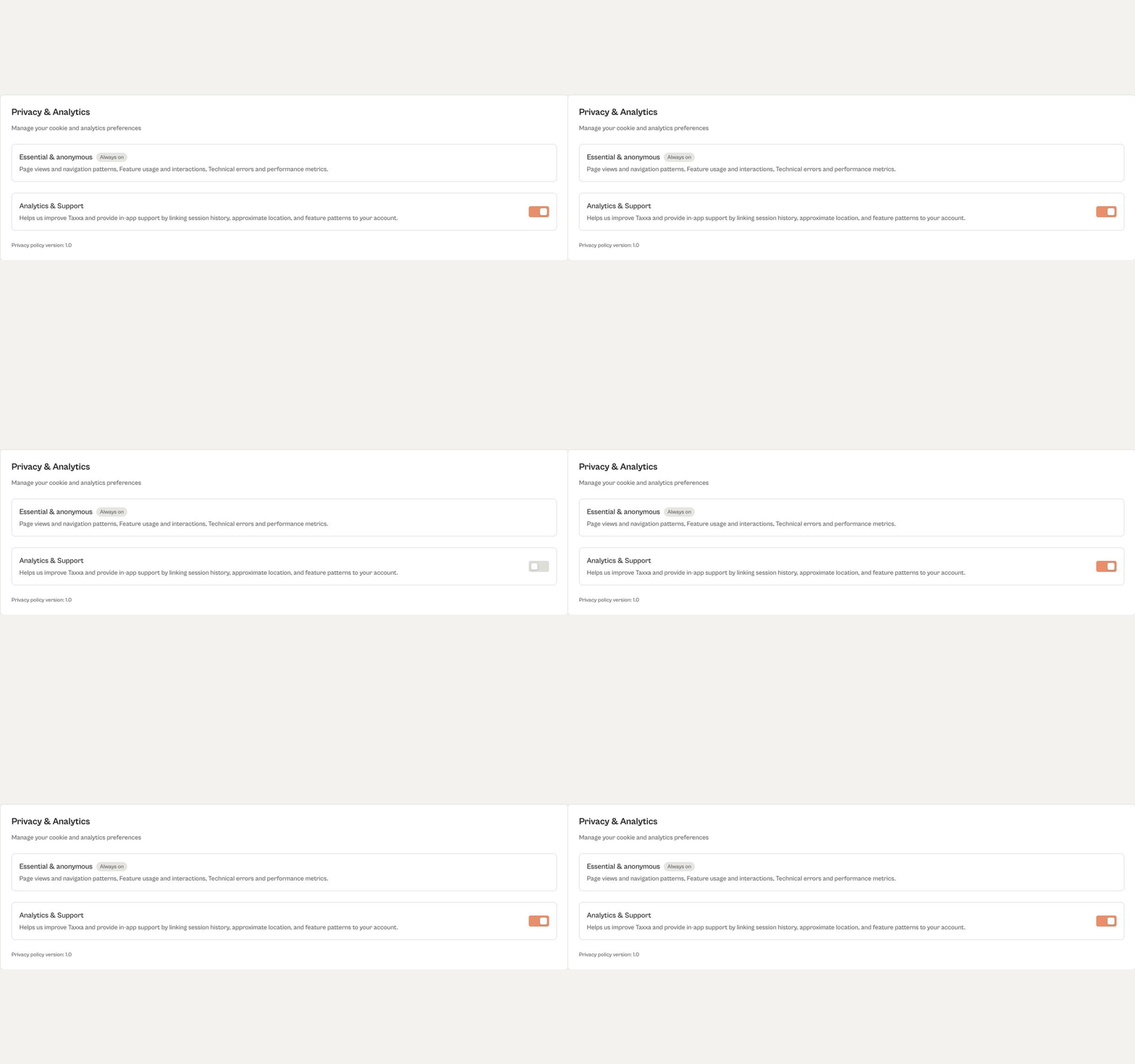
Kontoinnstillingene har nå et Privacy & Analytics-kort. Bruk bryteren Analytics & Support for å slå valgfrie innstillinger for analyse og støtte av eller på. Innstillingen Essential & anonymous er alltid på.

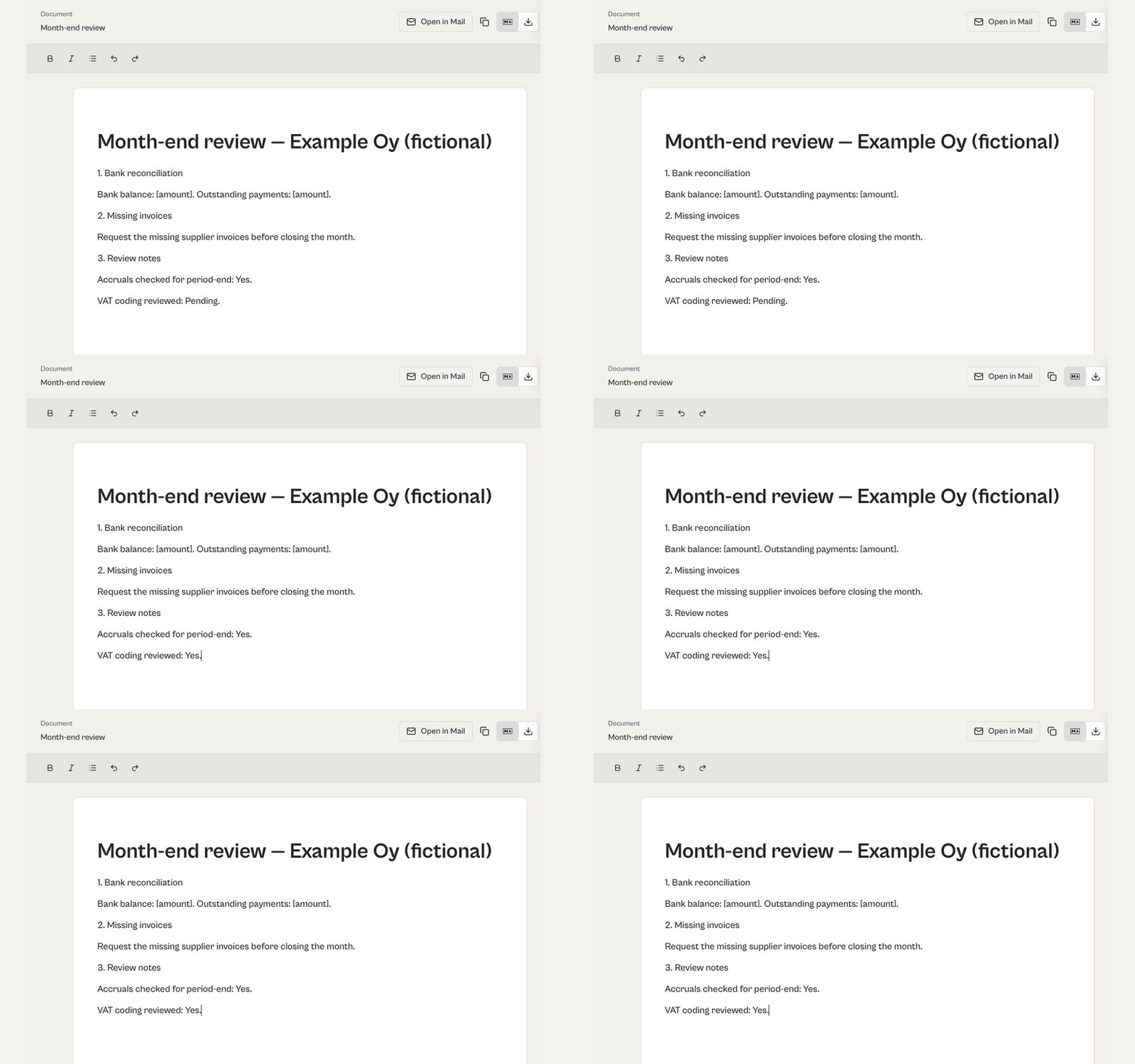
Åpne et generert utkast, for eksempel et notat til månedsavslutningen, i dokumentpanelet og rediger det med formateringsverktøyene. Endre teksten, oppdater gjennomgangsnotater og juster overskrifter. Endringene lagres mens du jobber, så du trenger ikke å lagre manuelt.

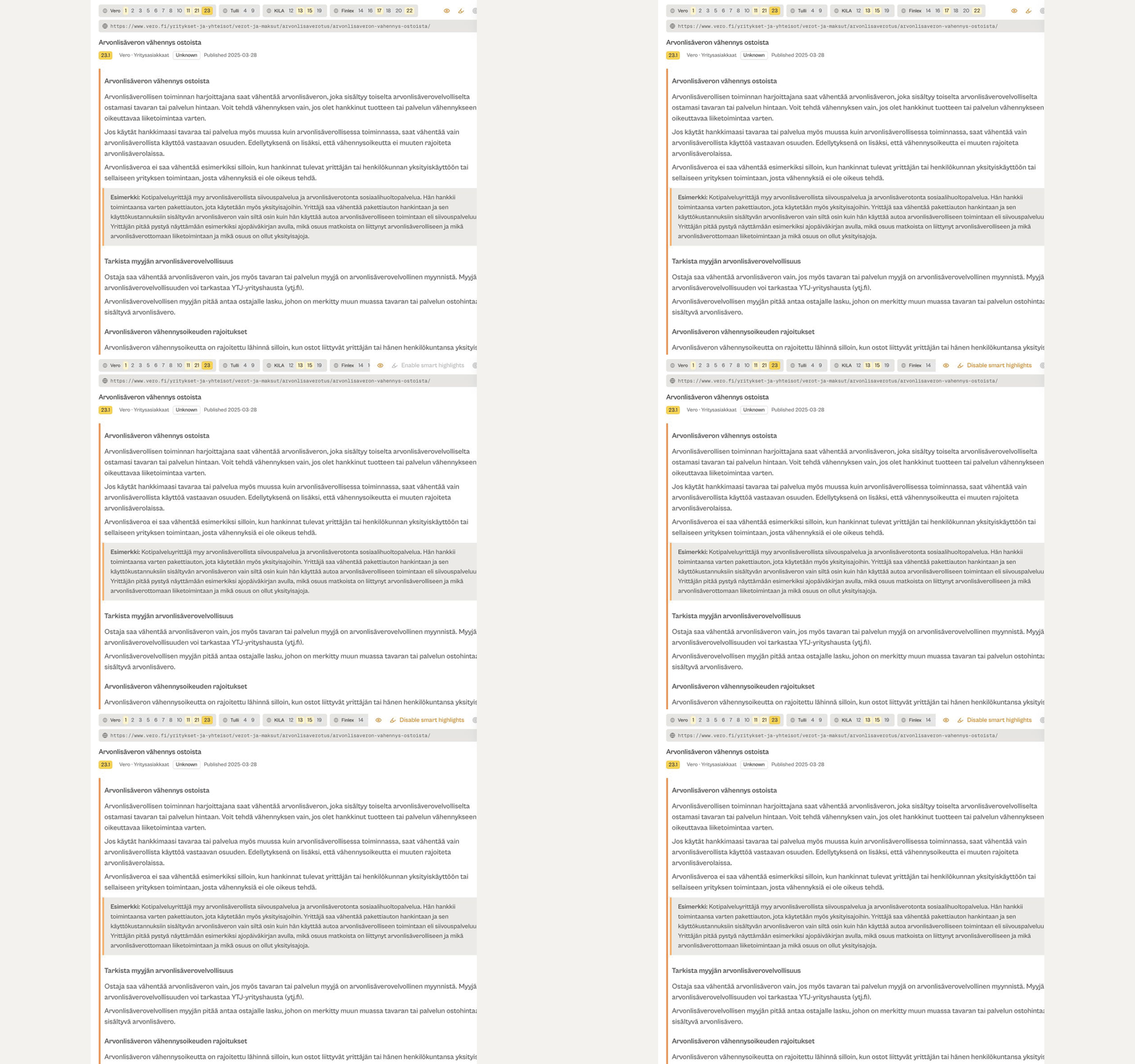
Kildevisningen har nå en Smart Highlights-bryter. Slå av markeringene for å lese kilden uten utheving, eller slå dem på igjen for å se de markerte avsnittene. Kilden er fortsatt åpen ved siden av svaret.

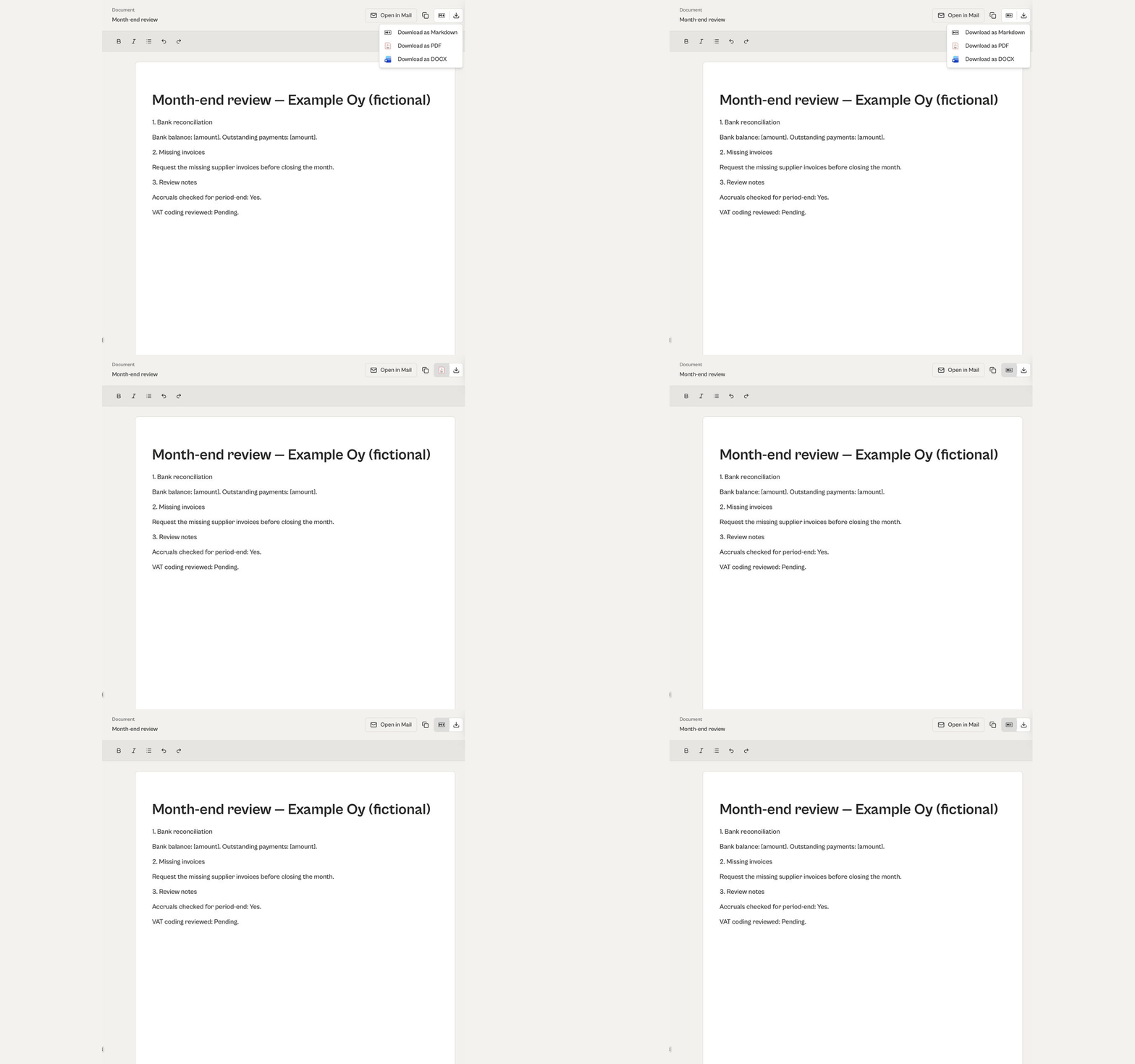
Ta med genererte dokumenter ut av Taxxa. Last ned et dokument fra dokumentpanelet som PDF for å dele eller arkivere det, eller som Markdown for å bruke teksten i andre verktøy.

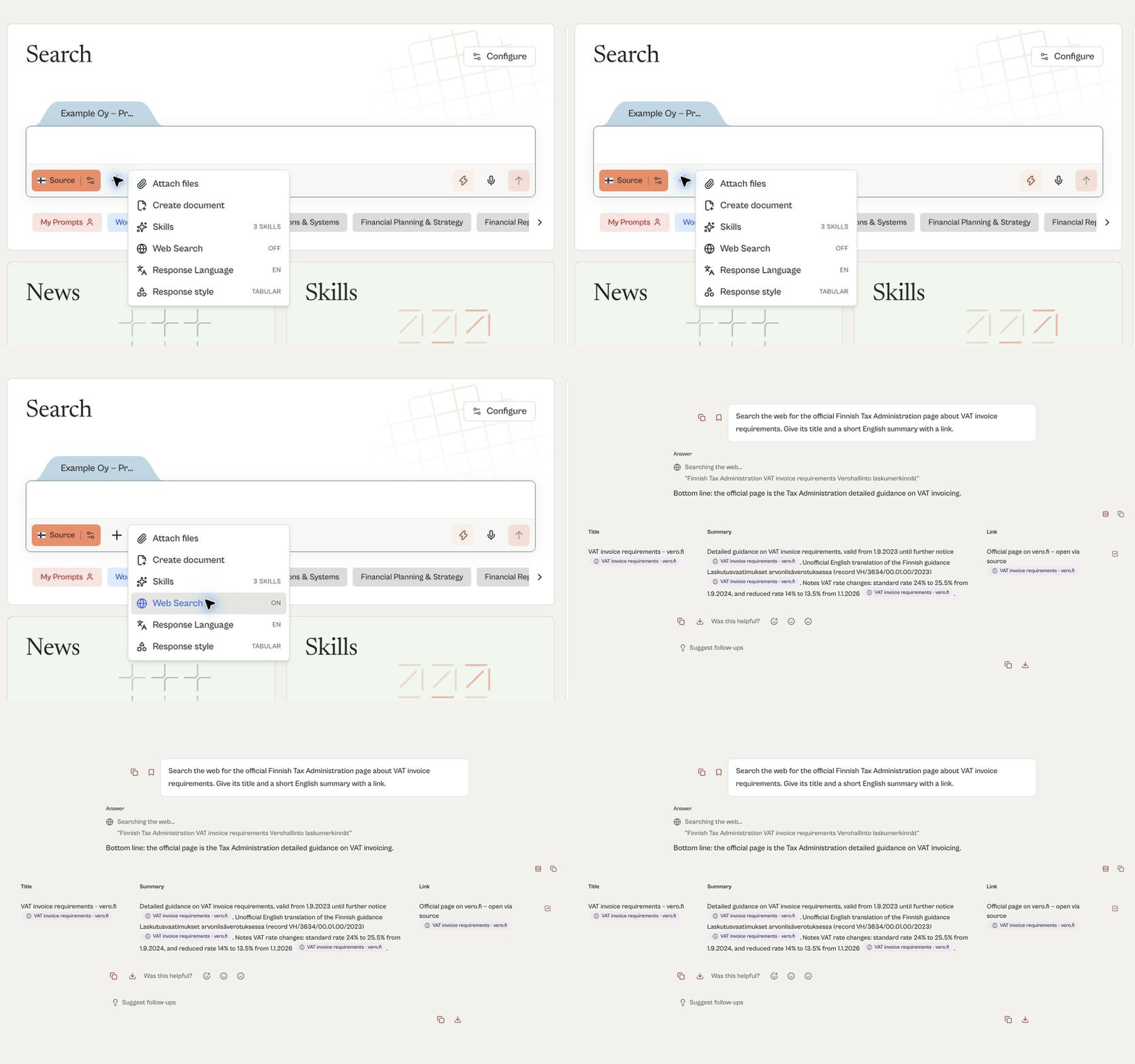
Slå på nettsøk når du trenger oppdatert offentlig informasjon, for eksempel finske skattemyndigheters veiledning om fakturering med merverdiavgift. Taxxa søker på nettet, oppsummerer funnene og lenker til kildene. Åpne kilden og kontroller detaljene før du stoler på dem.

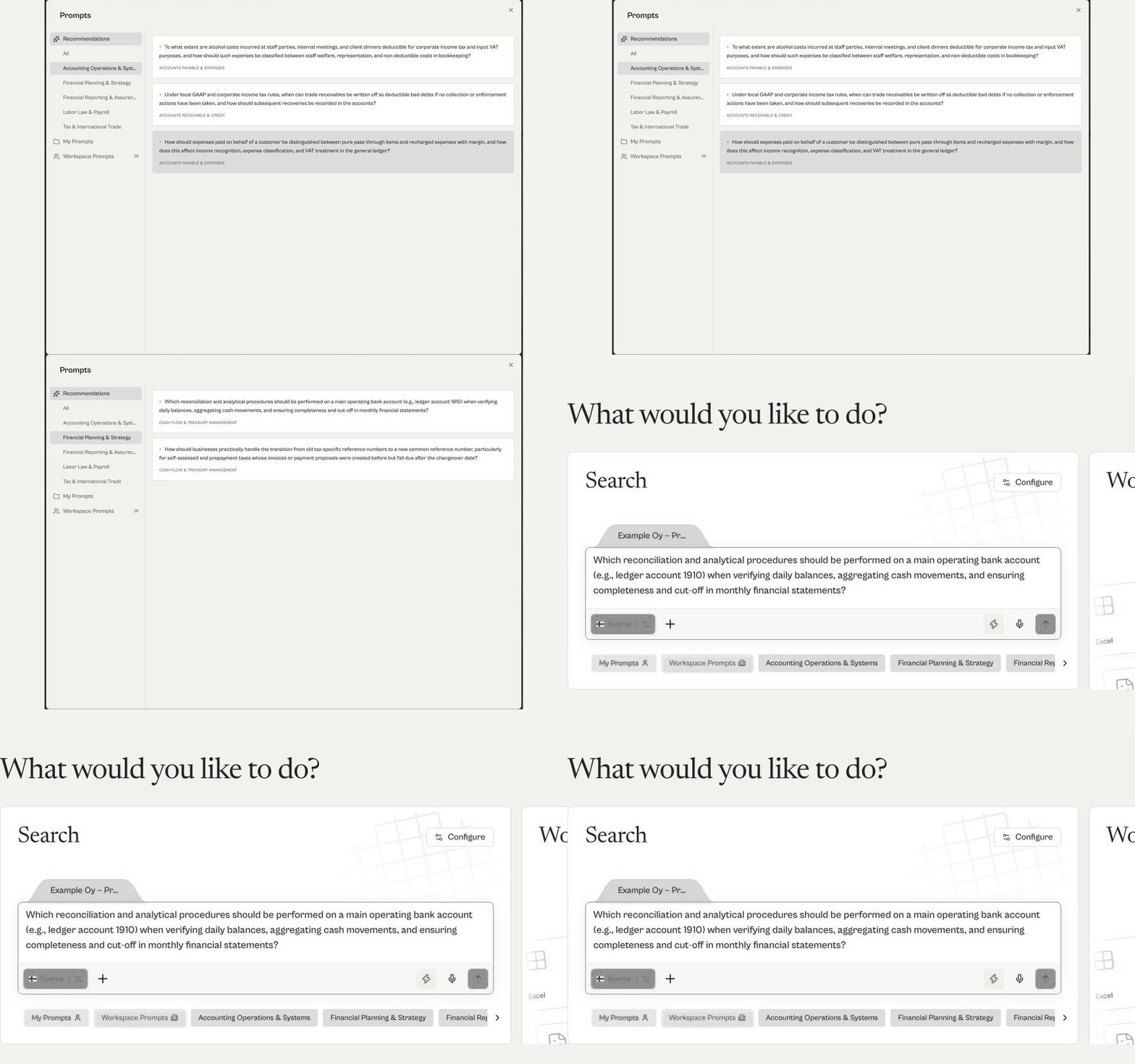
Taxxa foreslår nå spørsmål som hjelper deg i gang. Bla gjennom regnskapskategorier, for eksempel Financial Planning & Strategy, og velg et spørsmål, for eksempel om bankavstemming. Spørsmålet vises i skrivefeltet, så du kan redigere det før du sender det.

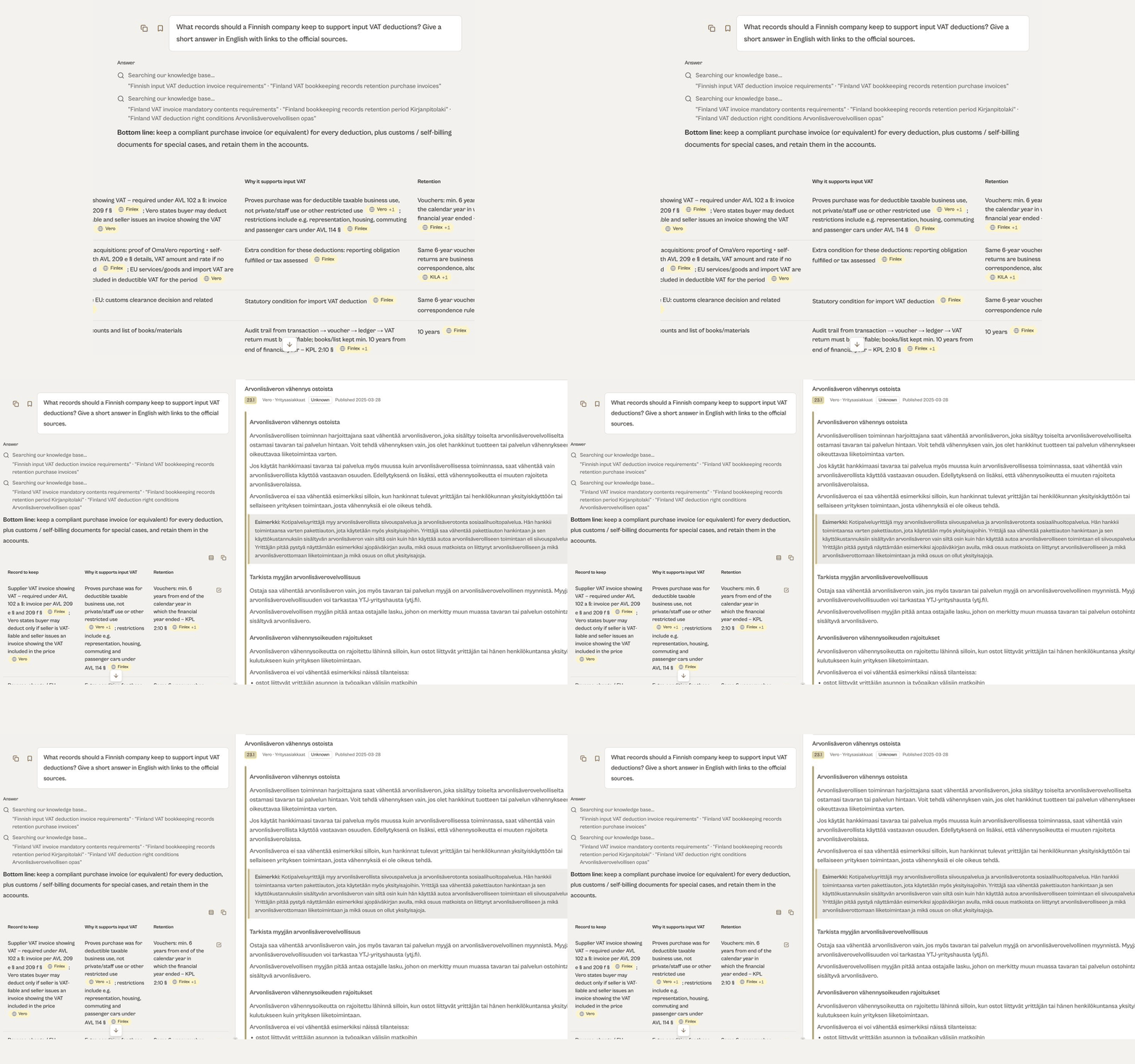
Svarene inneholder lenker til kildene de bygger på. Åpne en referanse, for eksempel Vero-siden bak et svar om finsk mva, og les originalteksten ved siden av svaret. Da er det enklere å kontrollere teksten selv.

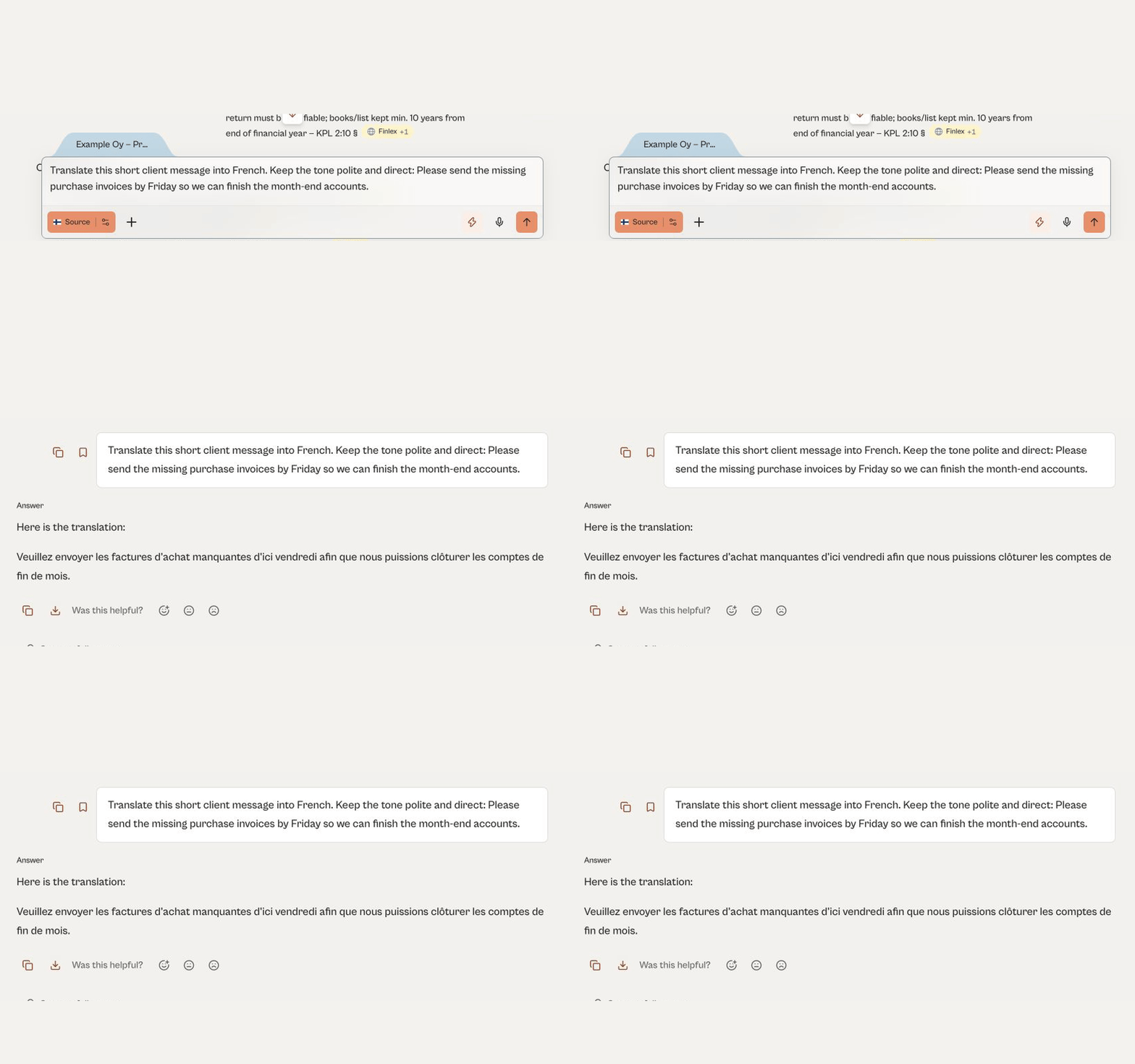
Du kan nå be Taxxa oversette korte klientmeldinger, for eksempel en betalingspåminnelse fra engelsk til fransk. Oppgi hvilket språk og hvilken tone du ønsker. Gå gjennom oversettelsen før du sender den selv.

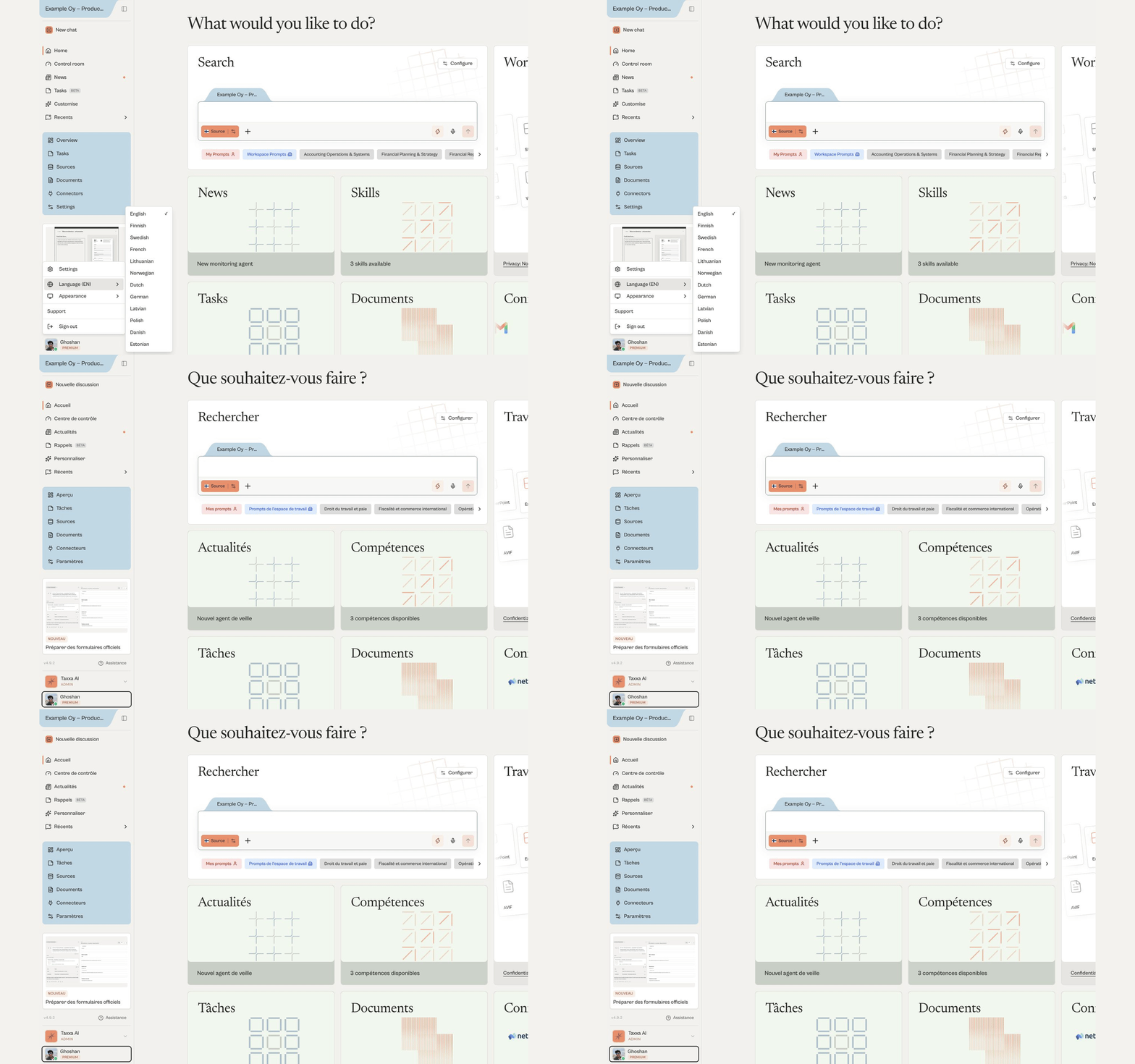
Fransk og norsk er nå blant språkene grensesnittet støtter. Åpne språkvelgeren og velg ett av dem for å bruke Taxxa-grensesnittet på det språket.

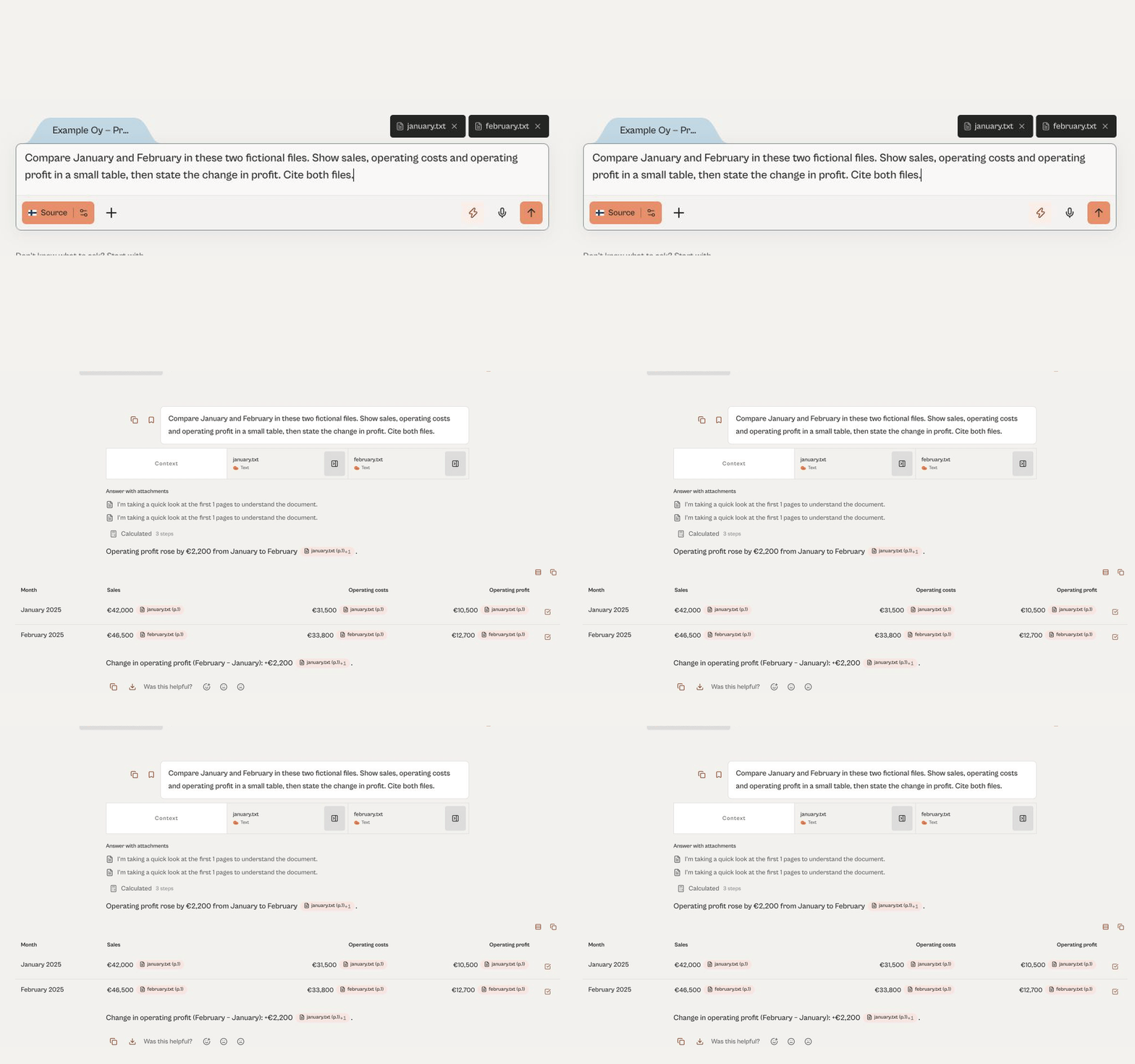
Du kan nå laste opp flere filer og stille spørsmål om dem samlet i samme chat. Legg for eksempel ved to månedsrapporter og be Taxxa sammenligne salgsinntekter, driftskostnader og driftsresultat. Hvert tall viser til kildefilen sin, slik at du kan kontrollere det.