Skapa och redigera dokument
Välj en dokumentmall och beskriv vad du behöver i chatten. Taxxa skapar ett utkast, till exempel ett styrelseprotokoll, utifrån uppgifterna du anger. Granska PDF-filen och redigera dokumentets fält i samma arbetsyta.

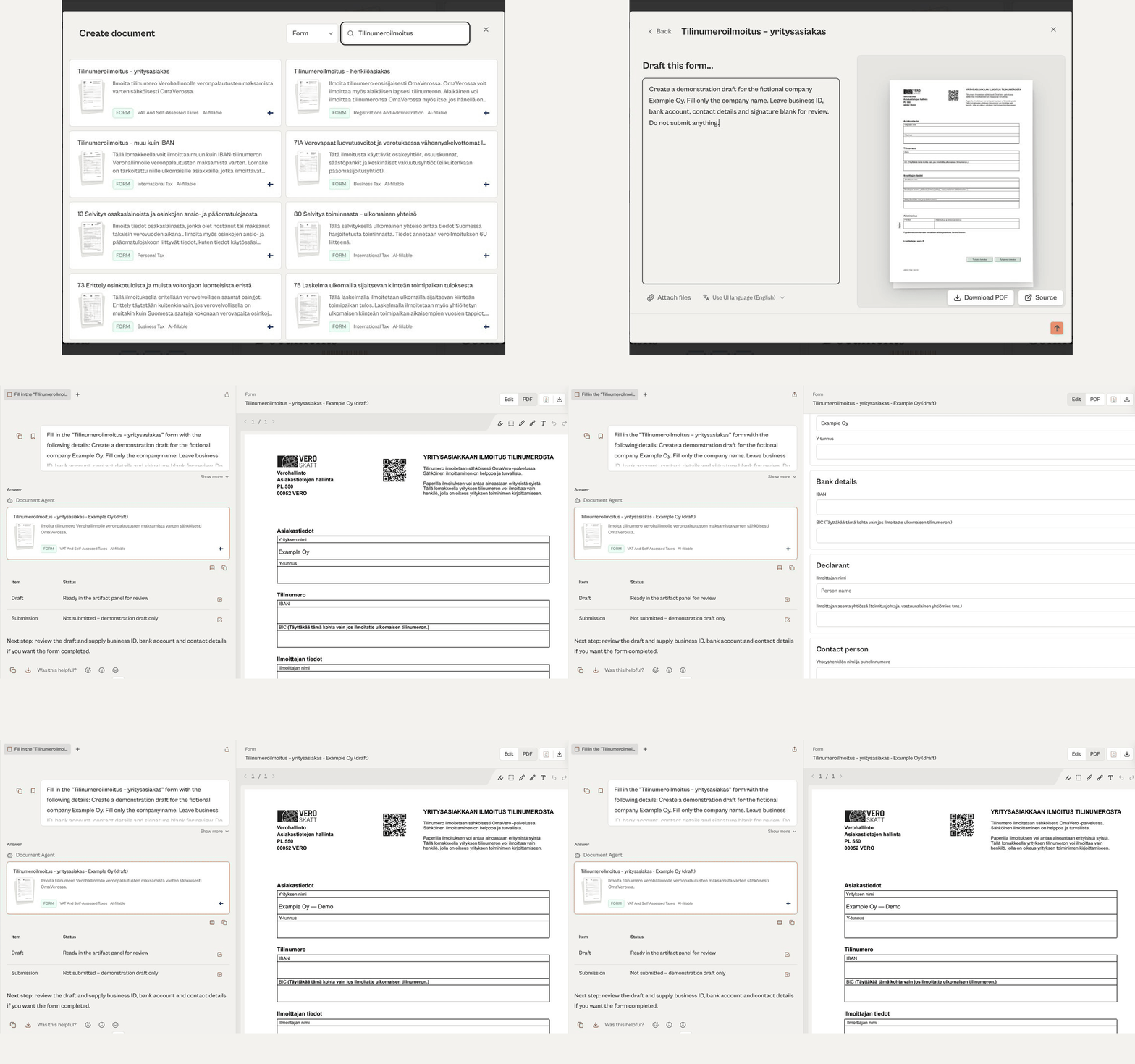
Hitta blanketter som stöds i dokumentkatalogen och ange de uppgifter du har. AI:n skapar ett utkast i blankettens ursprungliga PDF-layout. Granska och redigera fälten och ladda ner PDF-filen när den är klar.

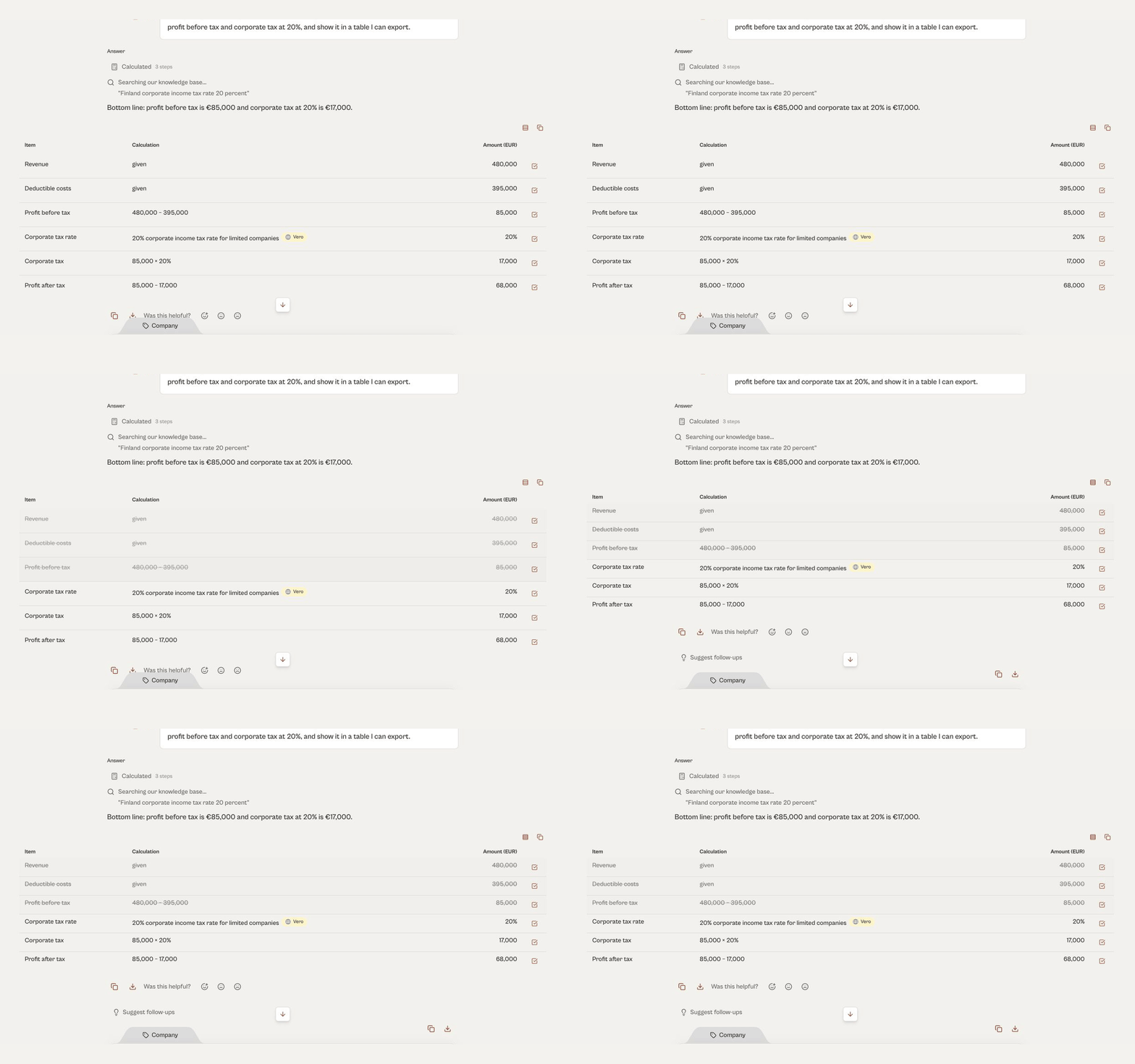
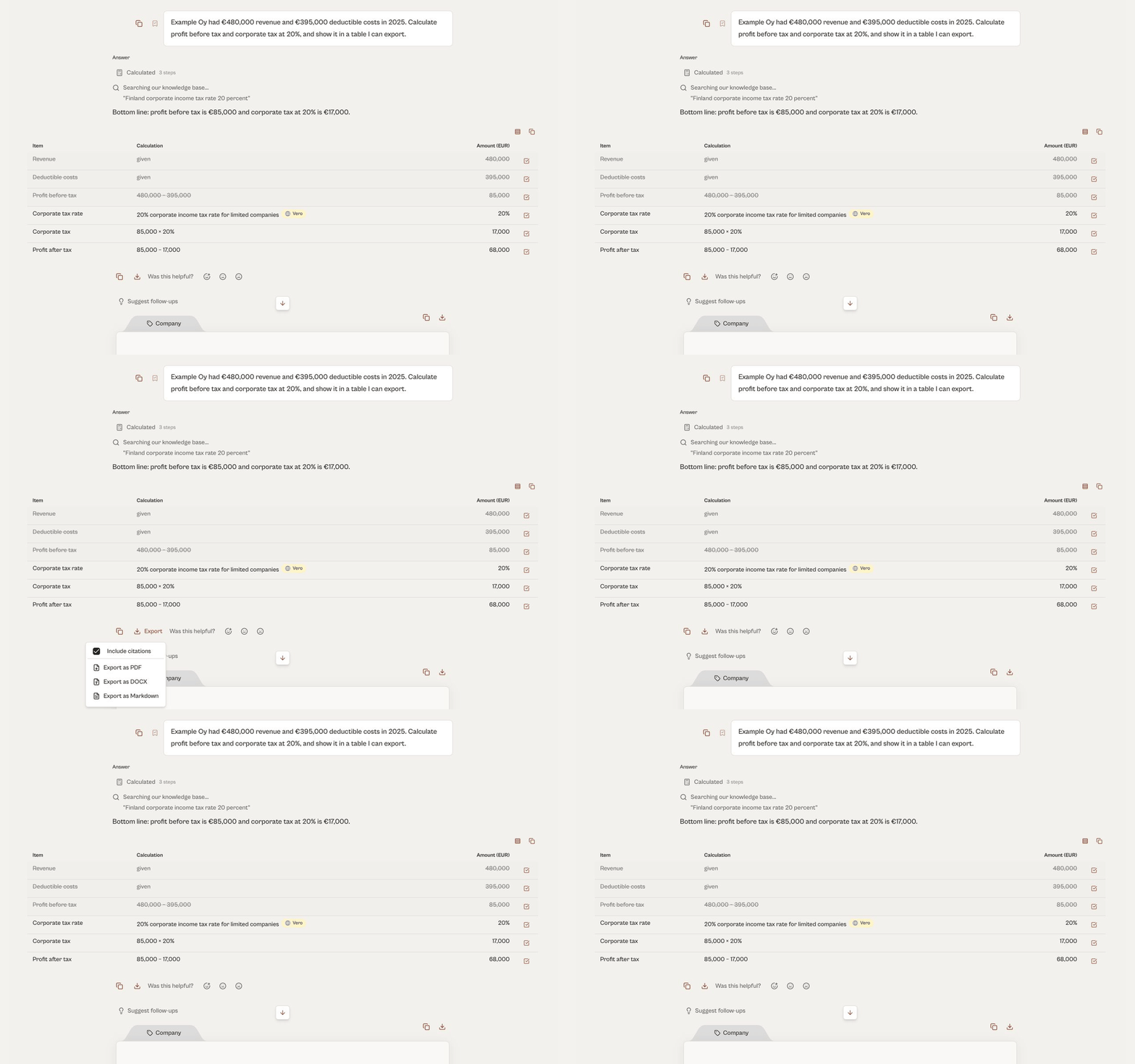
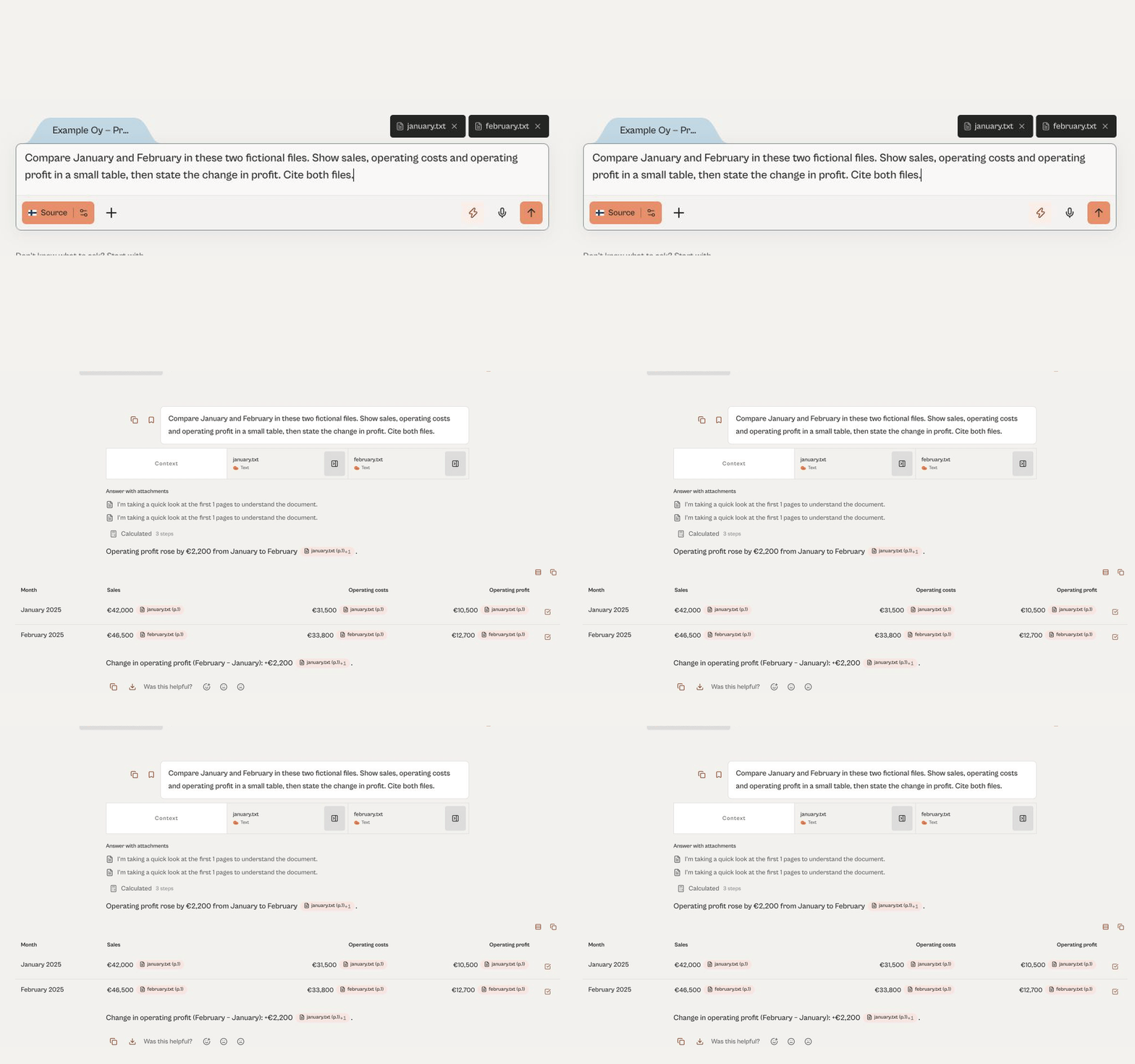
När ett svar innehåller en beräkningstabell kan du markera enskilda rader som granskade medan du kontrollerar siffrorna. Växla mellan kompakt och luftig visning eller kopiera tabellen. Markeringarna är ett tillfälligt stöd för din egen granskning, inte ett sparat godkännande.
Markera i dokument precis där du läser dem. Framhäv avsnitt i flera olika färger och lägg en anteckningslapp var som helst på sidan. Du kan exportera den annoterade PDF:en när granskningen är klar.

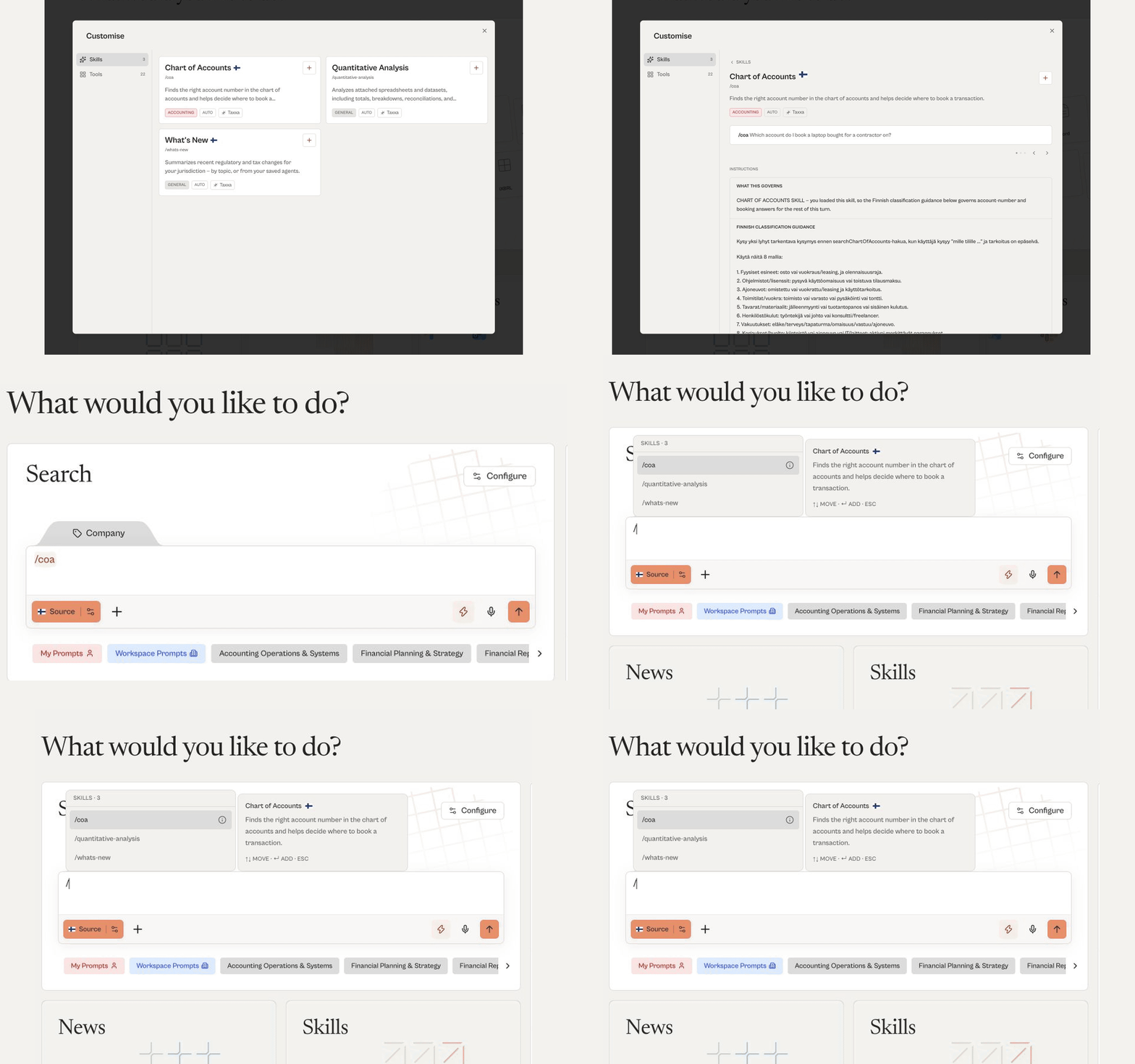
Bläddra bland tillgängliga färdigheter och se vad varje färdighet gör, med en exempelfråga. Välj en färdighet för att lägga till den i ditt meddelande, eller skriv / i meddelandefältet för att välja från en lista. Tillgängliga färdigheter kan variera mellan länder.

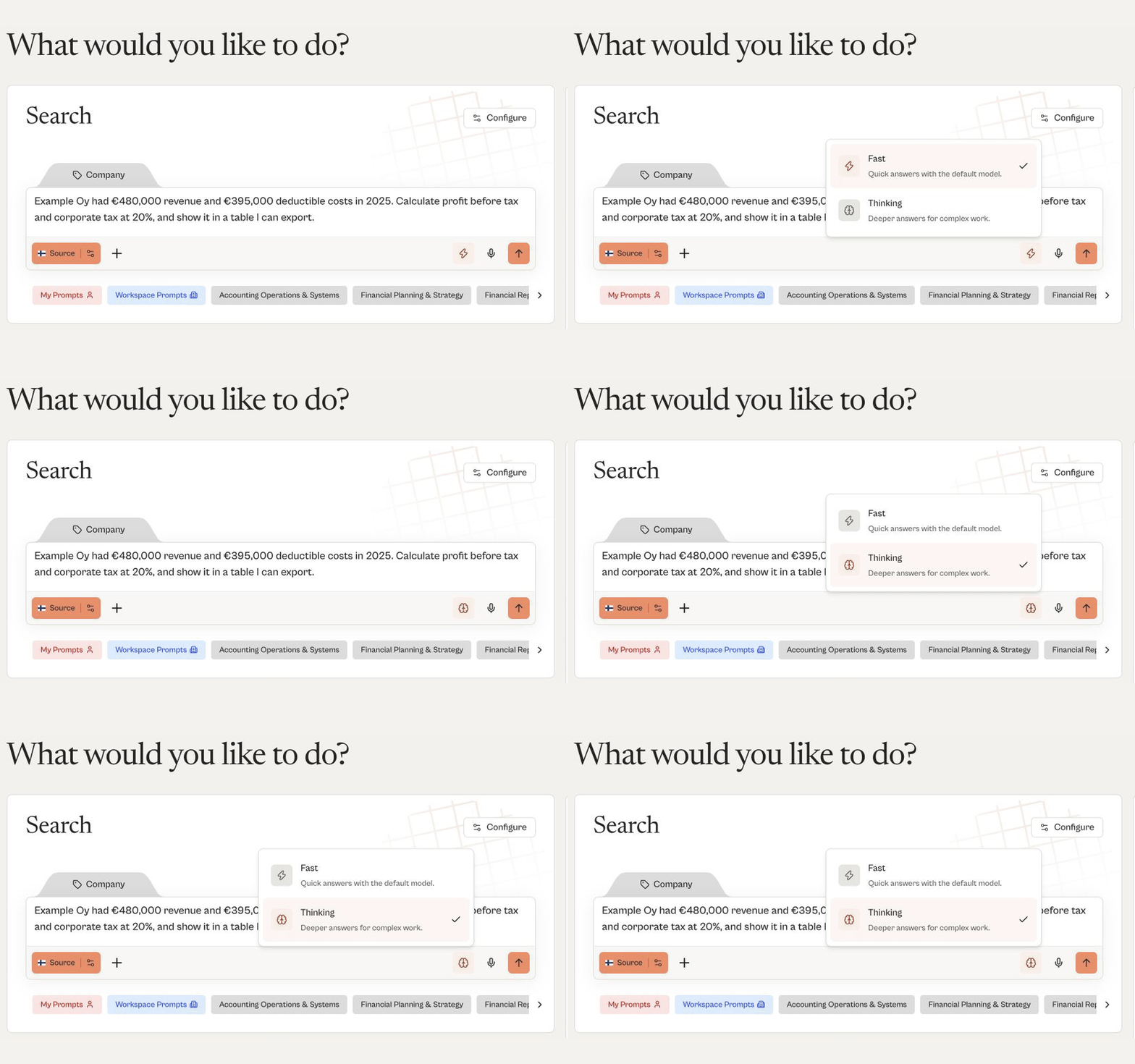
Välj i menyn i meddelandefältet hur assistenten ska svara. Snabbt läge ger snabba svar med standardmodellen, och fördjupat läge ger mer ingående svar för komplext arbete. Det valda alternativet markeras i menyn.
Bifoga PDF:er, kalkylark, Word-filer och mycket mer till vilken fråga som helst – Taxxa läser dem och svarar direkt utifrån innehållet, med varje påstående länkat till exakt källa som du kan klicka på och kontrollera. Spara filer i Källor en gång och återanvänd dem i varje chatt, sida vid sida med den verifierade kunskapsbasen.

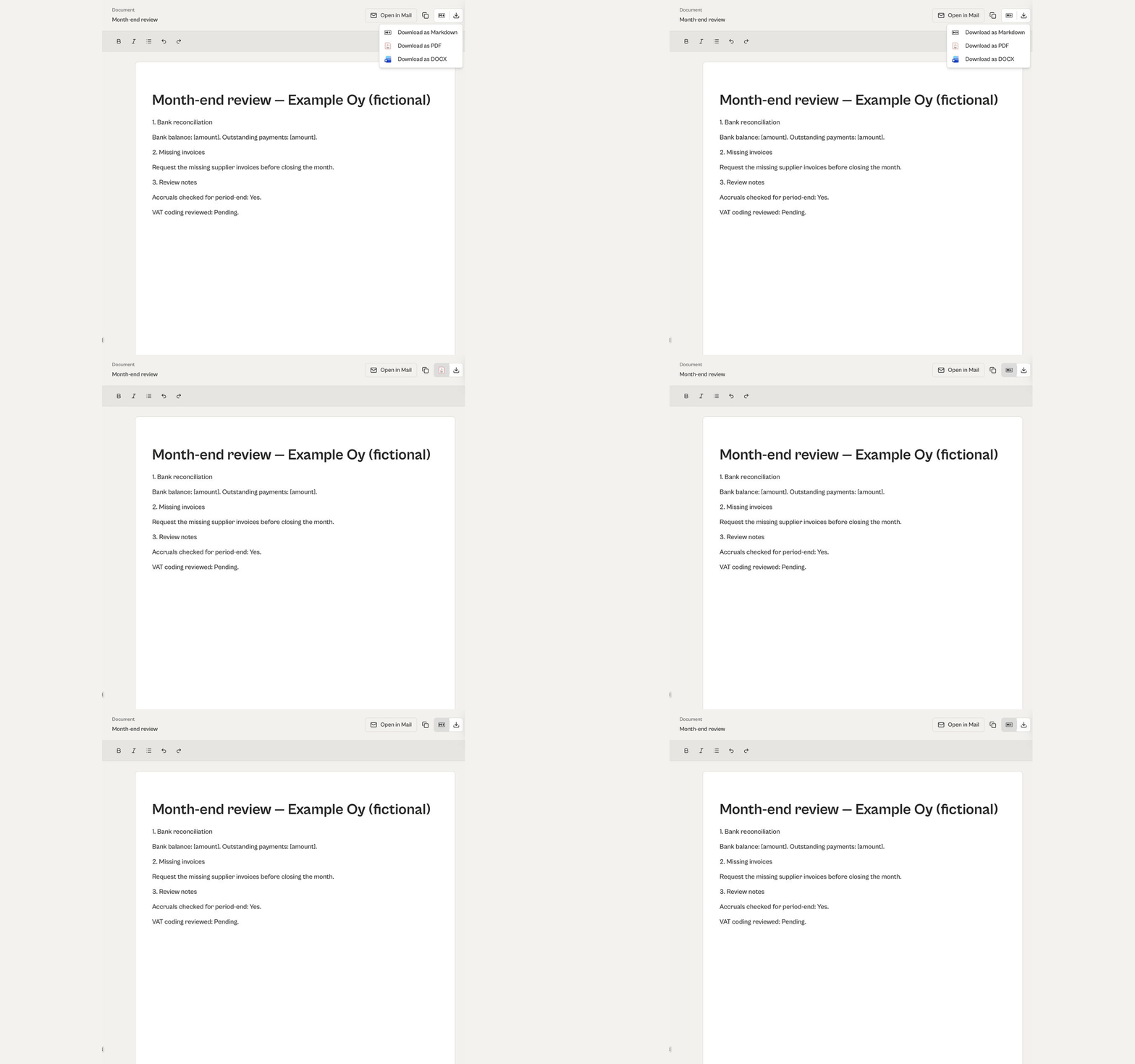
Nu kan du exportera ett svar som Word-dokument (DOCX) från exportmenyn, utöver PDF och Markdown. Välj att inkludera källhänvisningar om du vill ha källorna med i texten. Öppna filen i Word för att redigera den eller använda den utanför chatten.
Newsfeed samlar alla nya och ändrade regler i dina jurisdiktioner, sorterade efter vad som betyder mest för ditt arbete. Öppna en ändring och få den förklarad i klartext av AI – eller spela upp veckans ljudsammanfattning och håll dig à jour medan du jobbar.

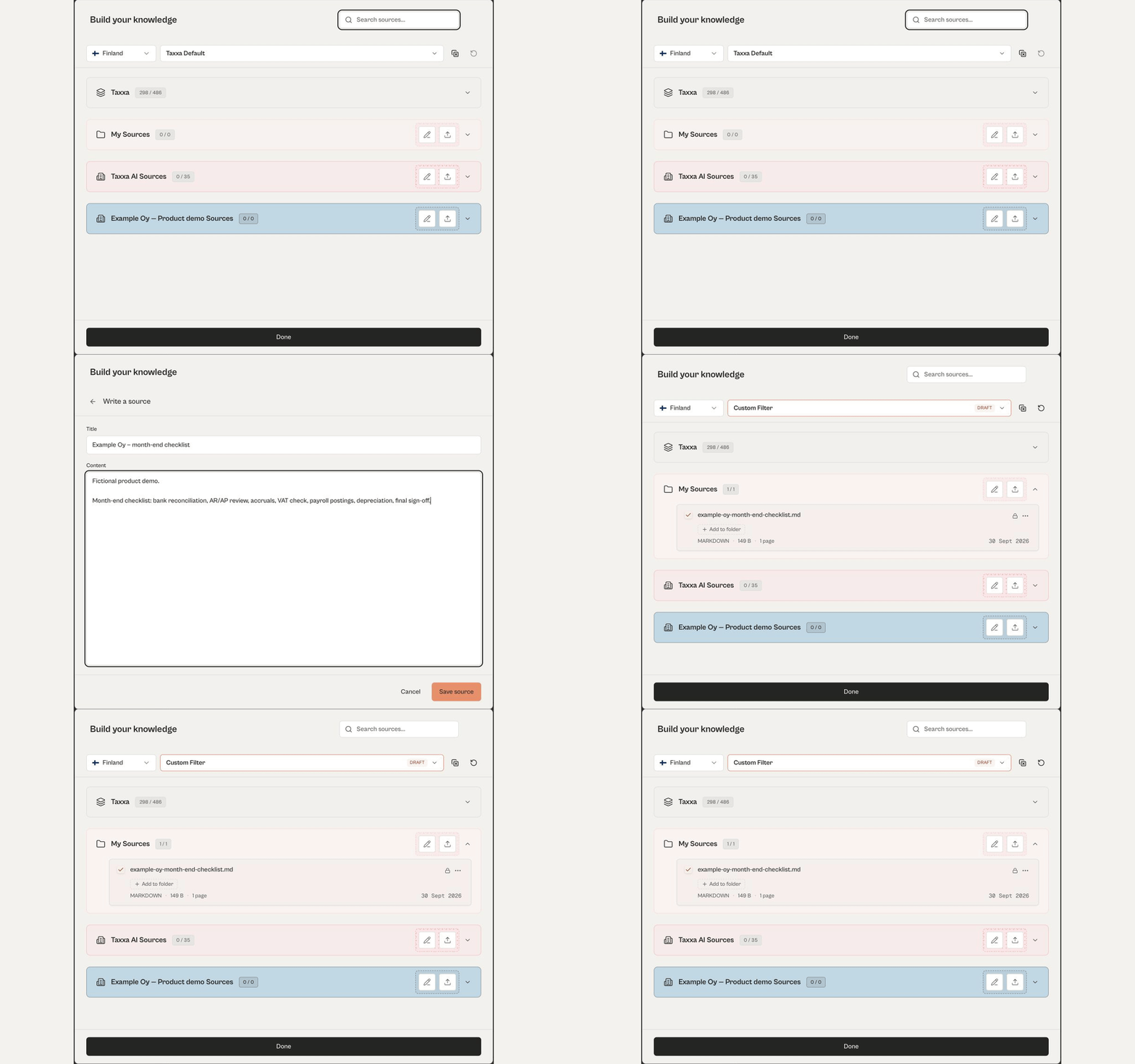
Gör skrivna eller inklistrade anteckningar till källmaterial utan att ladda upp en fil. Öppna Mina källor under Källor och välj Skriv, ange sedan rubrik och text. Källan sparas som Markdown och kan väljas i valfri chatt.

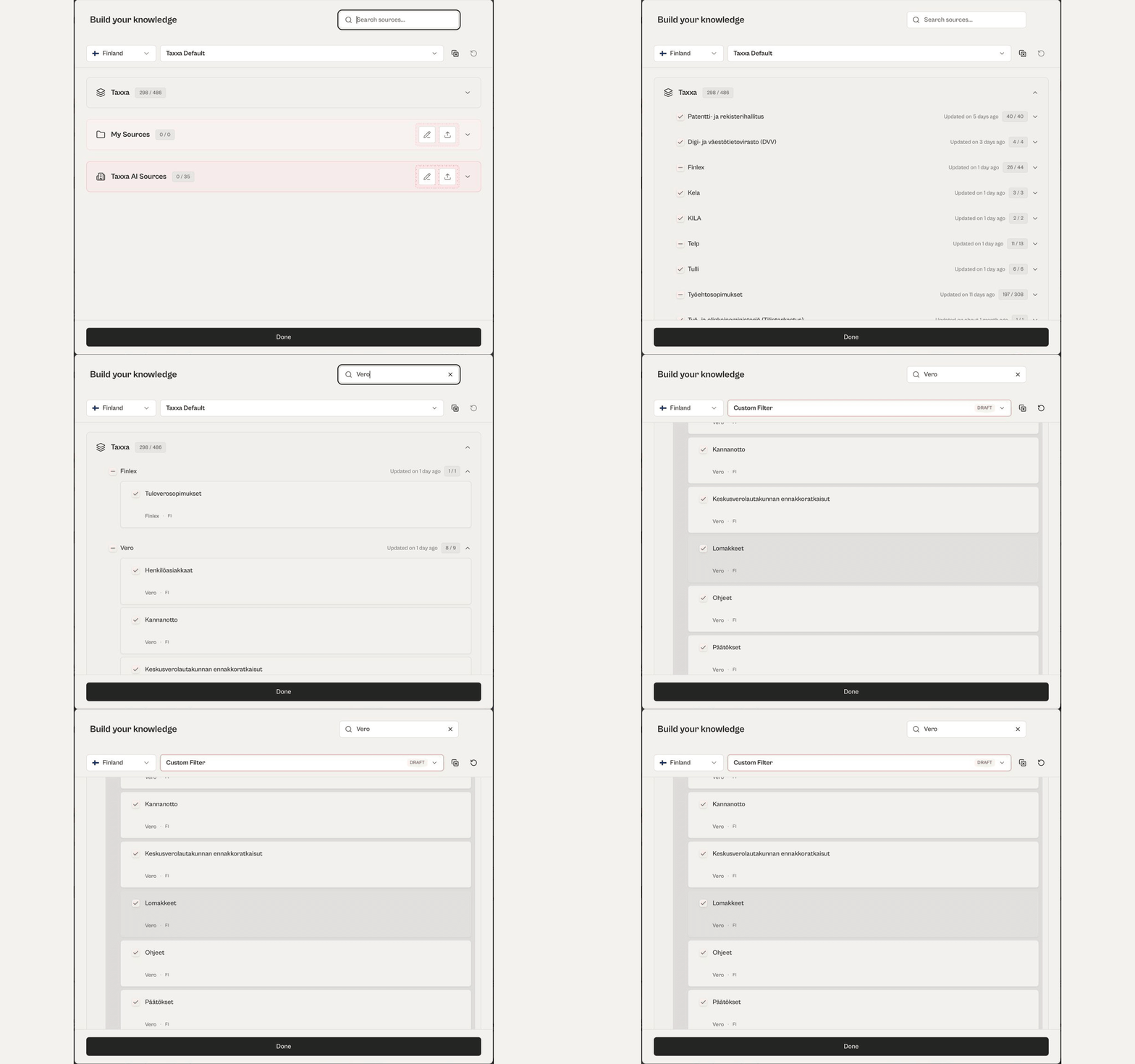
Välj ett land och sedan de källor och kategorier som assistenten ska fokusera på. Expandera en källa för att se dess kategorier, eller sök efter en viss kategori. Antalet valda objekt visas i dialogen.

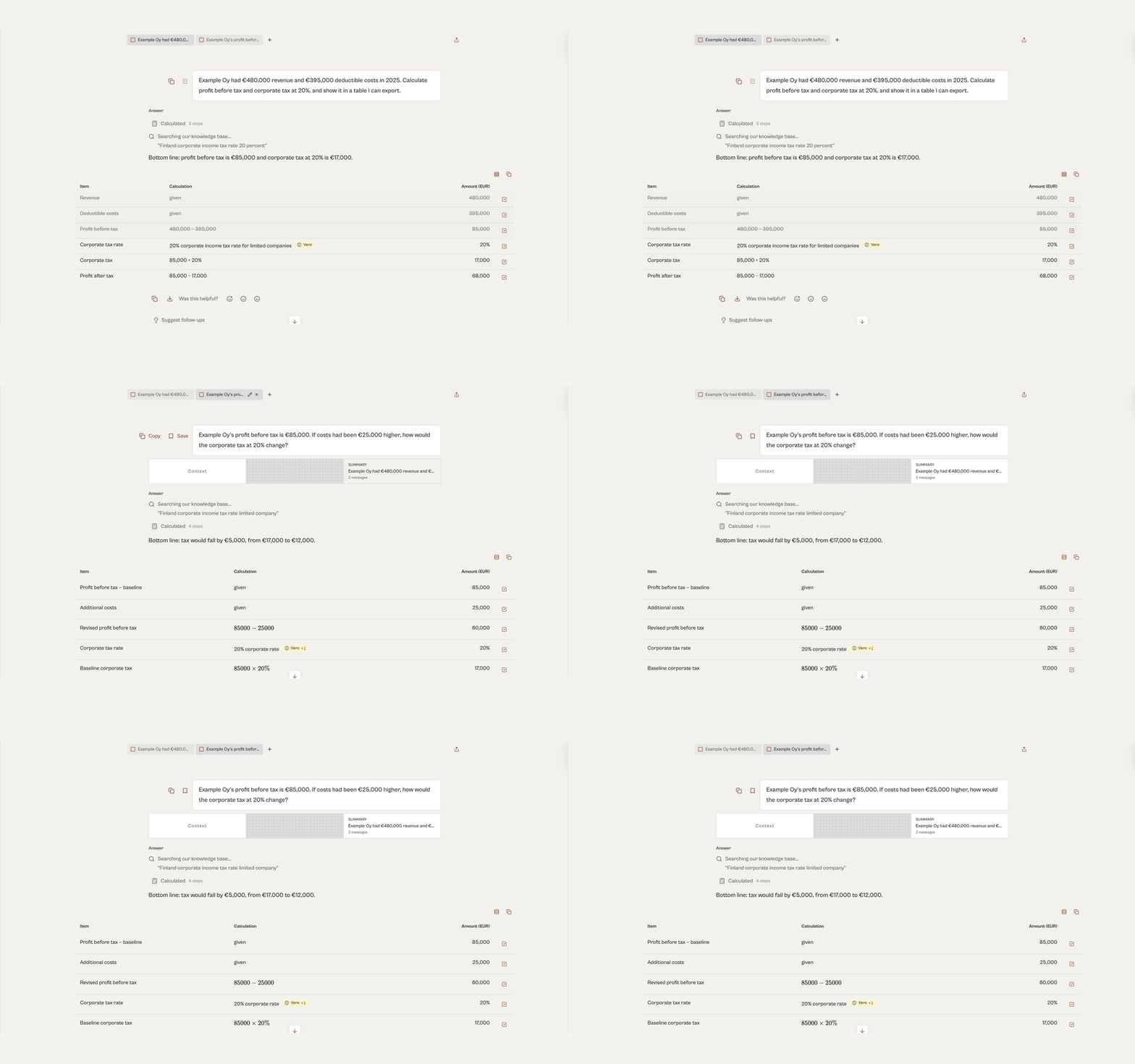
Öppna en ny flik i en chatt för att ställa en separat fråga utan att starta en ny chatt. Växla mellan flikarna när du vill. Om tidigare arbete är relevant kan du lägga till en sammanfattning av en annan flik i din nya fråga.

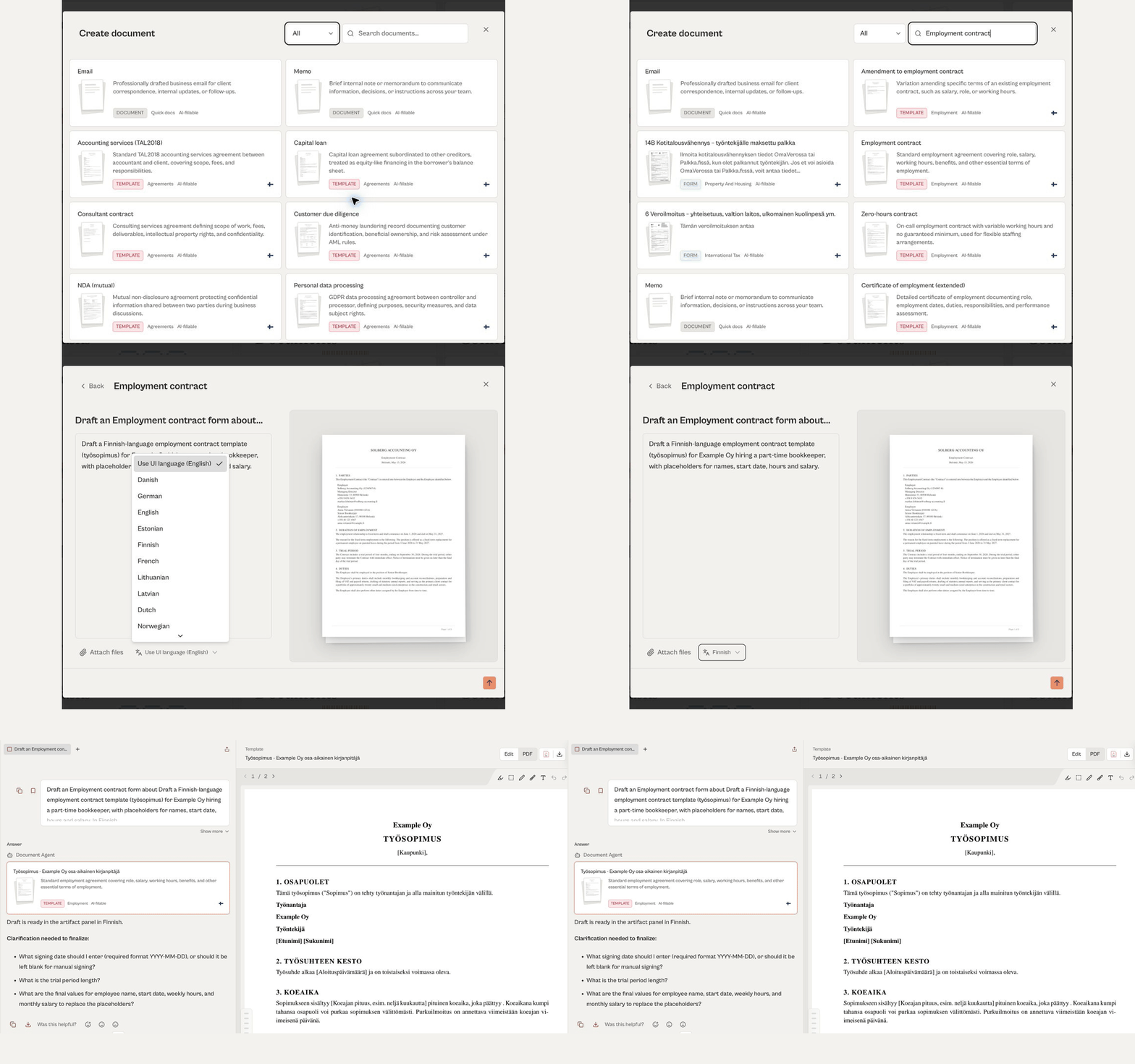
Öppna Dokument och bläddra bland dokumenttyper och mallar. Välj en mall, till exempel ett anställningsavtal, beskriv vad du behöver och välj språk för dokumentet. Granska och redigera utkastet innan du använder det. En mall är en utgångspunkt, inte ett färdigt dokument.

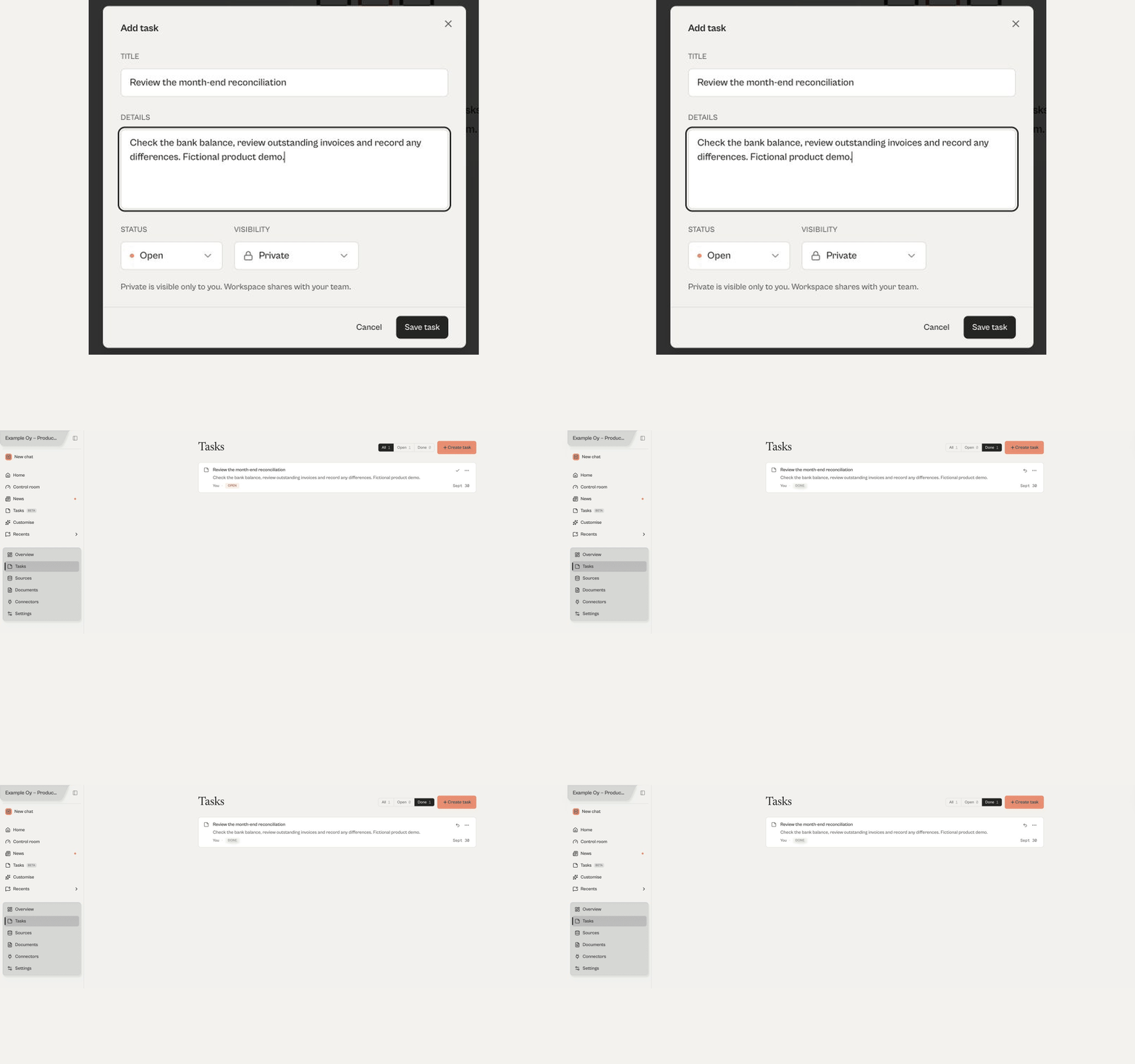
Lägg upp uppföljningar som uppgifter under det företag de gäller. Ange rubrik och detaljer och markera uppgiften som klar när den är slutförd. Använd filtret Klara för att se avslutade uppgifter.

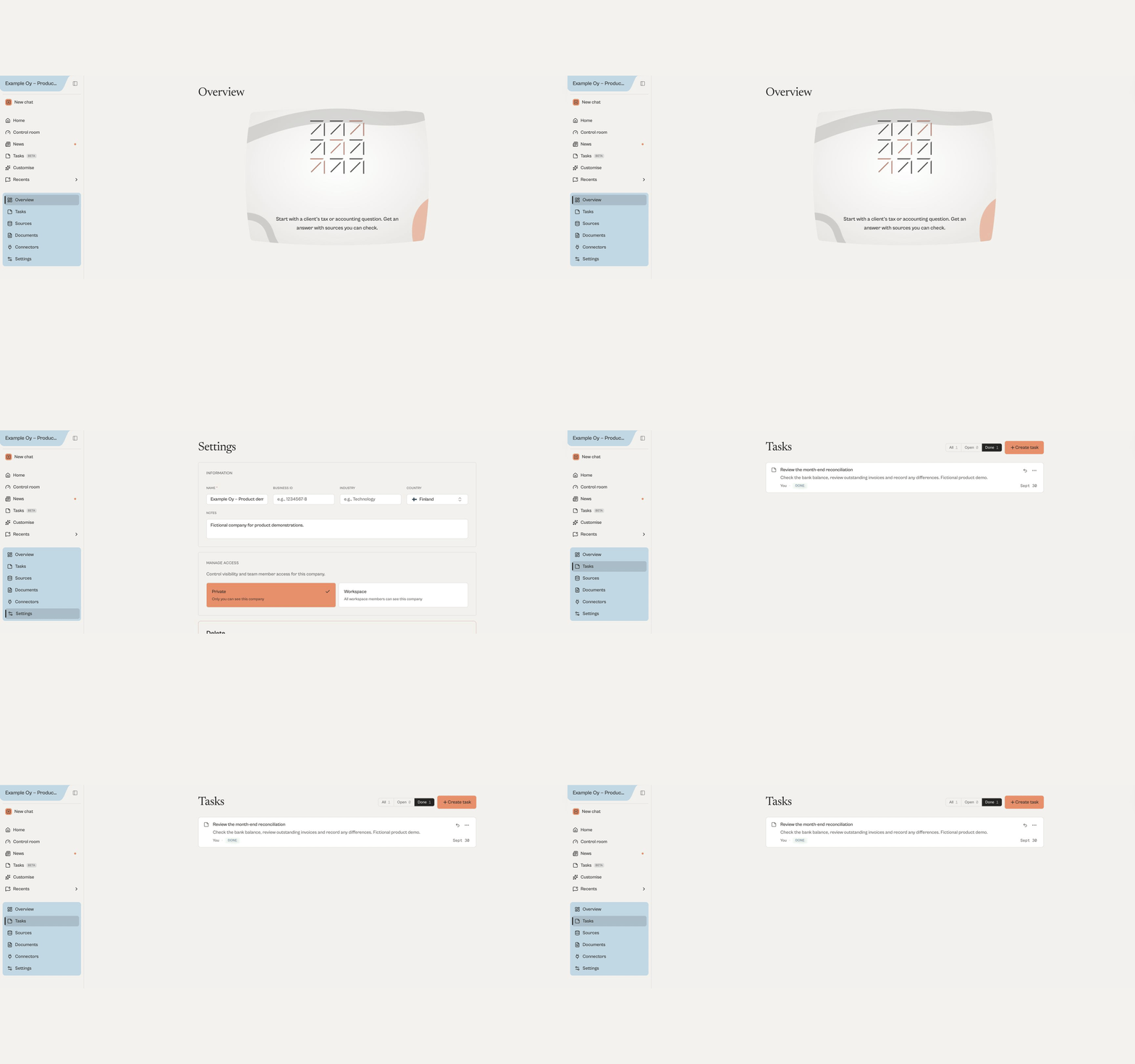
Skapa ett företag för att samla dess frågor, uppgifter, källor och dokument på ett ställe. Varje företag har en översikt där du kan ställa frågor i företagets kontext, samt inställningar för namn, land, anteckningar och synlighet. Håll företaget privat eller dela det med din arbetsyta.

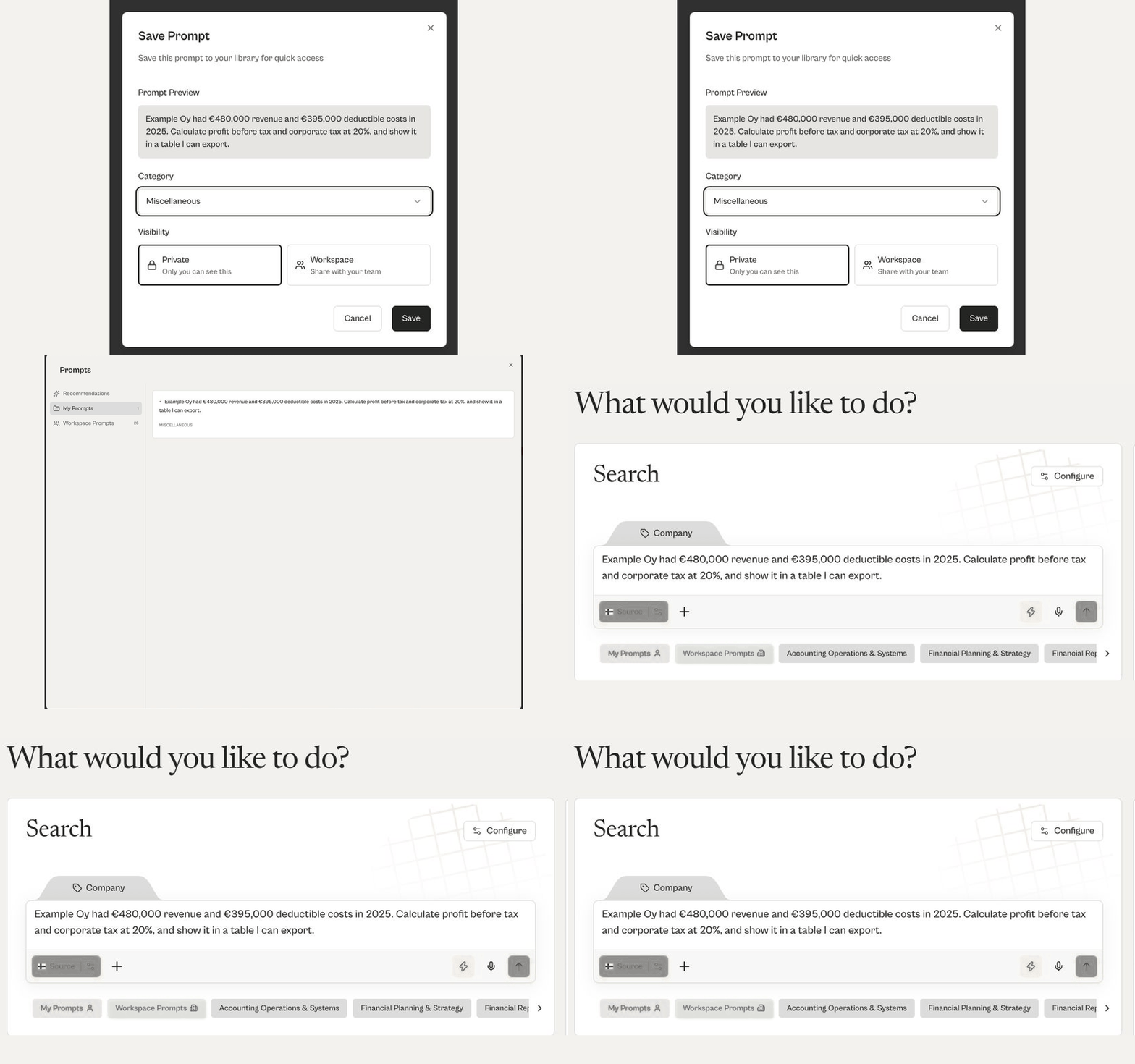
Spara en fråga du har ställt som en prompt och ge den en kategori. Välj om prompten ska vara privat eller delas med din arbetsyta. Dina sparade promptar finns samlade i en egen lista, och med ett klick läggs prompten in i ett nytt meddelande.

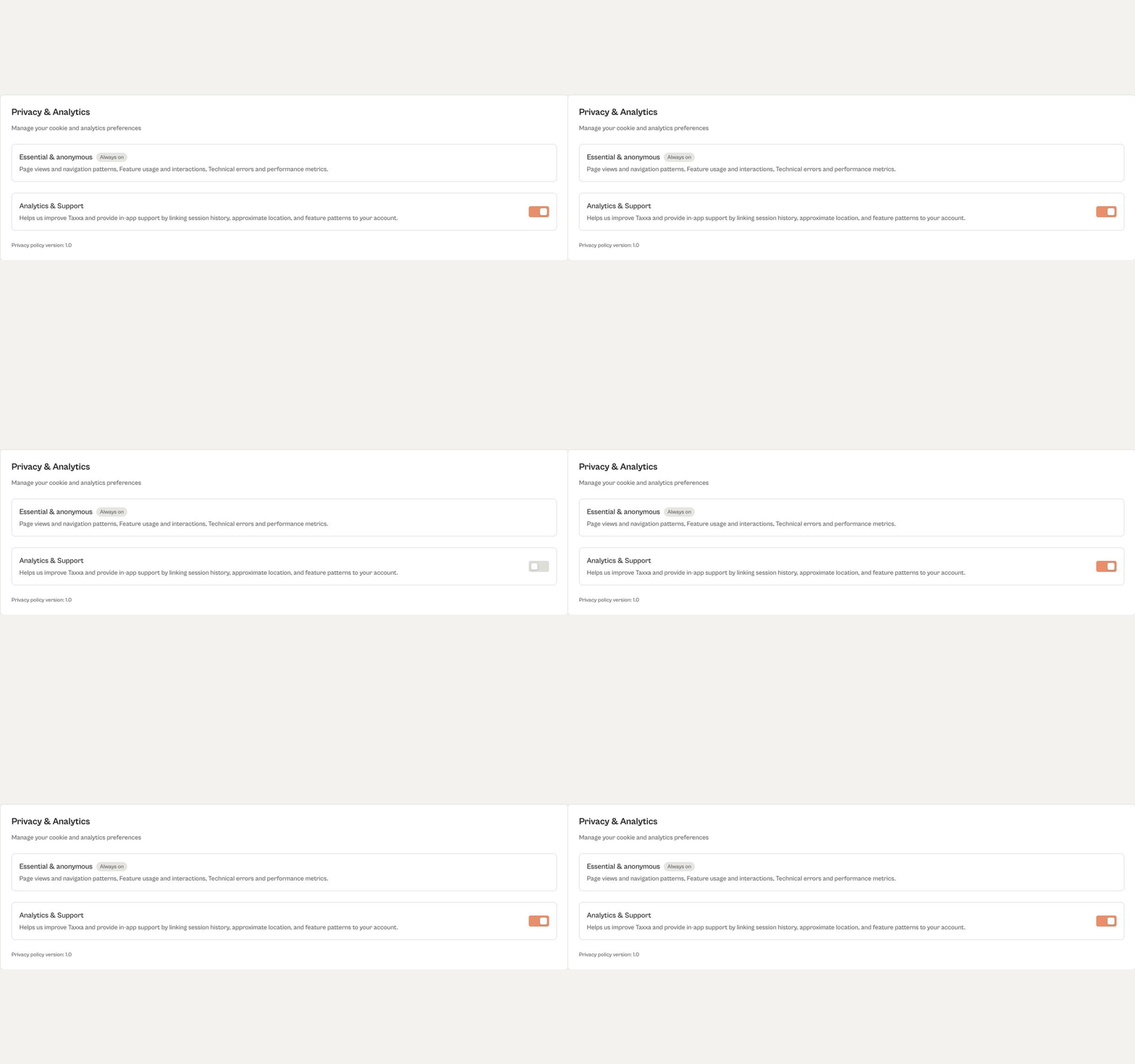
Kontoinställningarna har nu ett Privacy & Analytics-kort. Använd knappen Analytics & Support för att slå på eller av valfria inställningar för analys och support. Inställningen Essential & anonymous är alltid på.

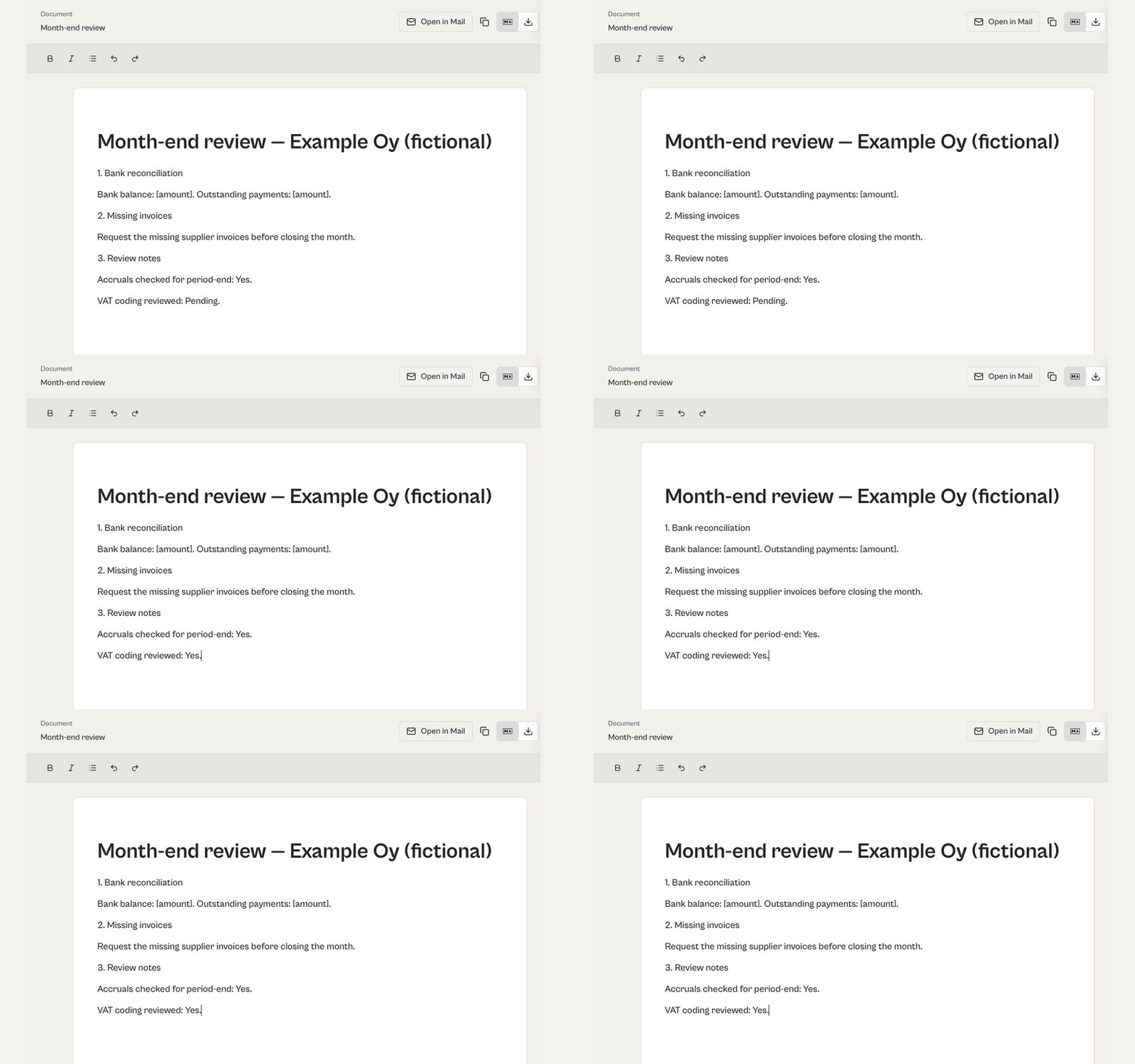
Öppna ett genererat utkast, till exempel en PM för månadsbokslutet, i dokumentpanelen och redigera det med formateringsverktygen. Ändra texten, uppdatera granskningsanteckningar och justera rubriker. Ändringarna sparas medan du arbetar, så du behöver inte spara manuellt.

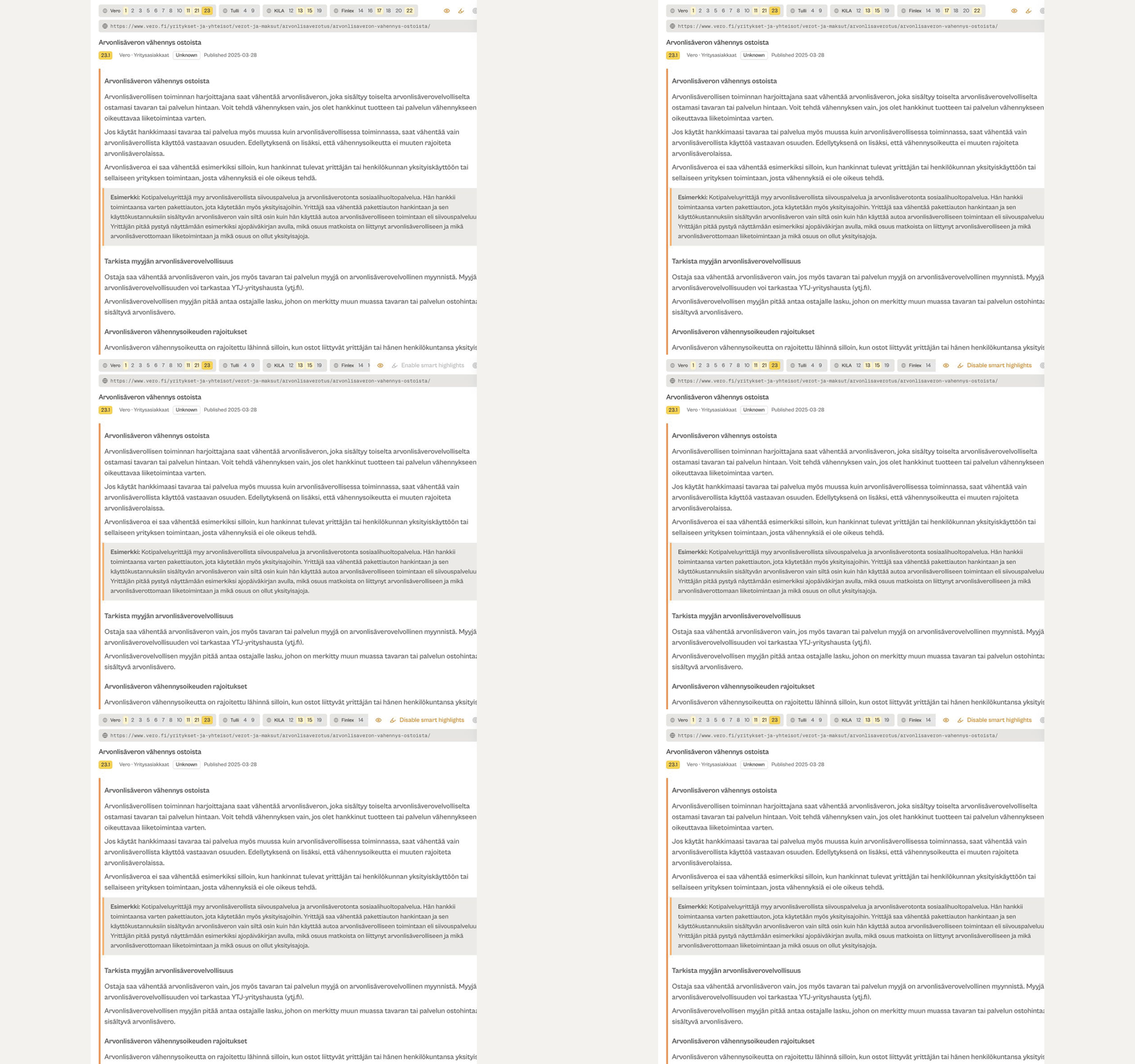
Källvisaren har nu en Smart Highlights-knapp. Stäng av markeringarna för att läsa källan utan betoning, eller slå på dem igen för att se de markerade avsnitten. Källan är fortfarande öppen bredvid svaret.

Ta med genererade dokument utanför Taxxa. Ladda ner ett dokument från dokumentpanelen som PDF för att dela eller arkivera det, eller som Markdown för att återanvända texten i andra verktyg.

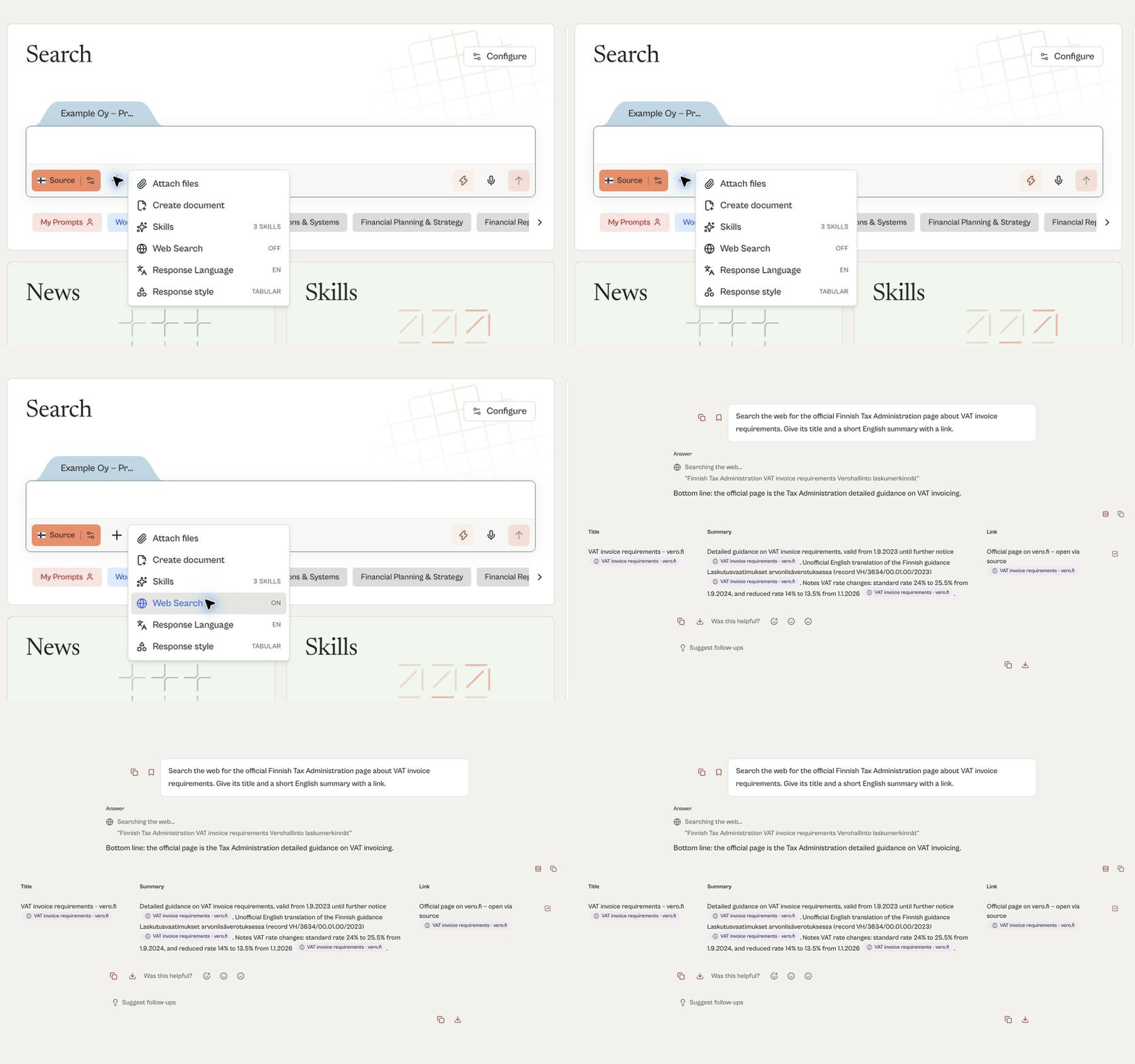
Aktivera webbsökning när du behöver aktuell offentlig information, till exempel Skatteförvaltningens anvisningar om fakturering av moms. Taxxa söker på webben, sammanfattar det den hittar och länkar till källorna. Öppna den länkade källan och kontrollera uppgifterna innan du förlitar dig på dem.

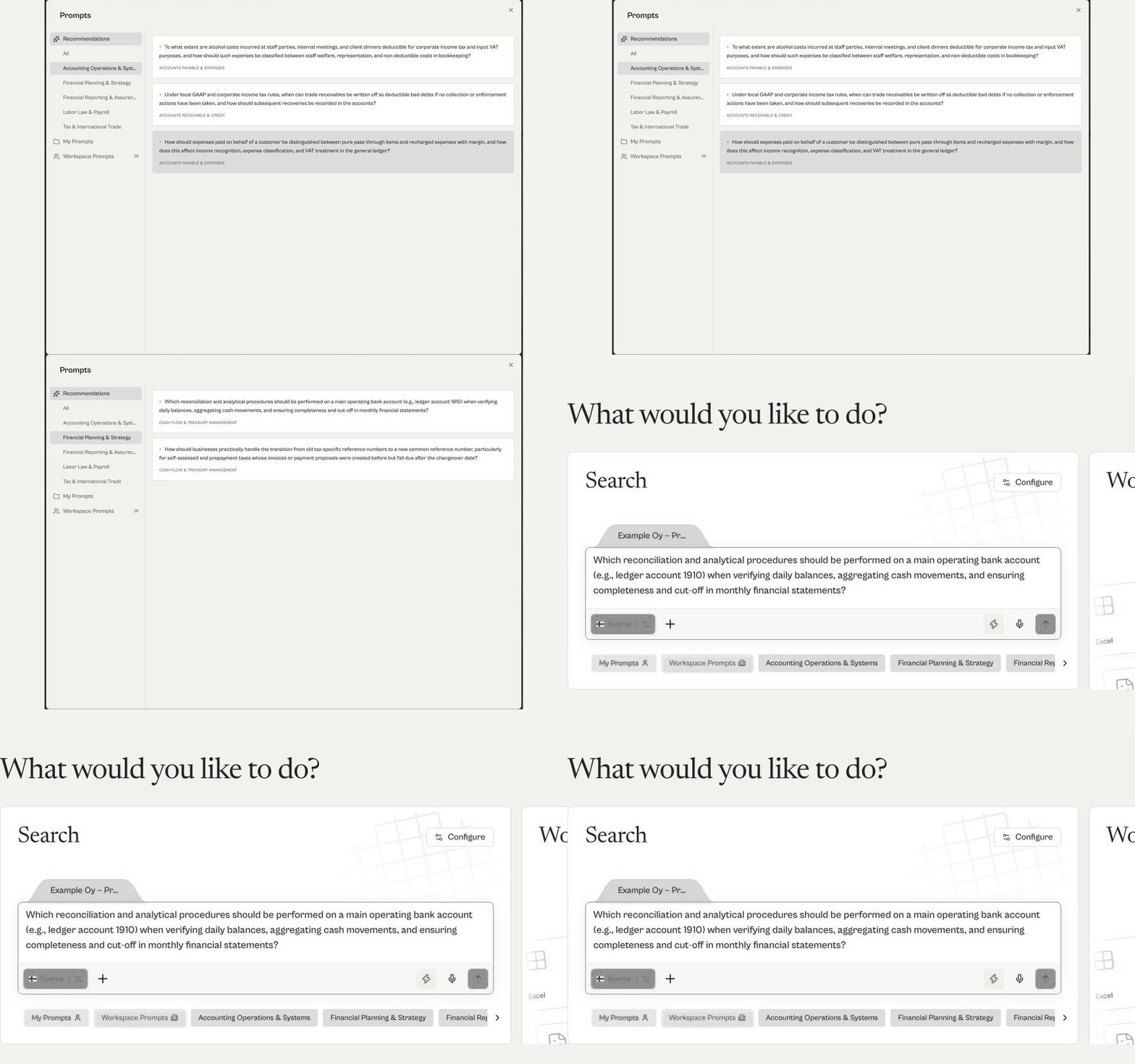
Taxxa föreslår nu frågor som hjälper dig att komma igång. Bläddra bland redovisningskategorier, till exempel Financial Planning & Strategy, och välj en fråga, till exempel om bankavstämning. Frågan hamnar i inmatningsfältet så att du kan redigera den innan du skickar.

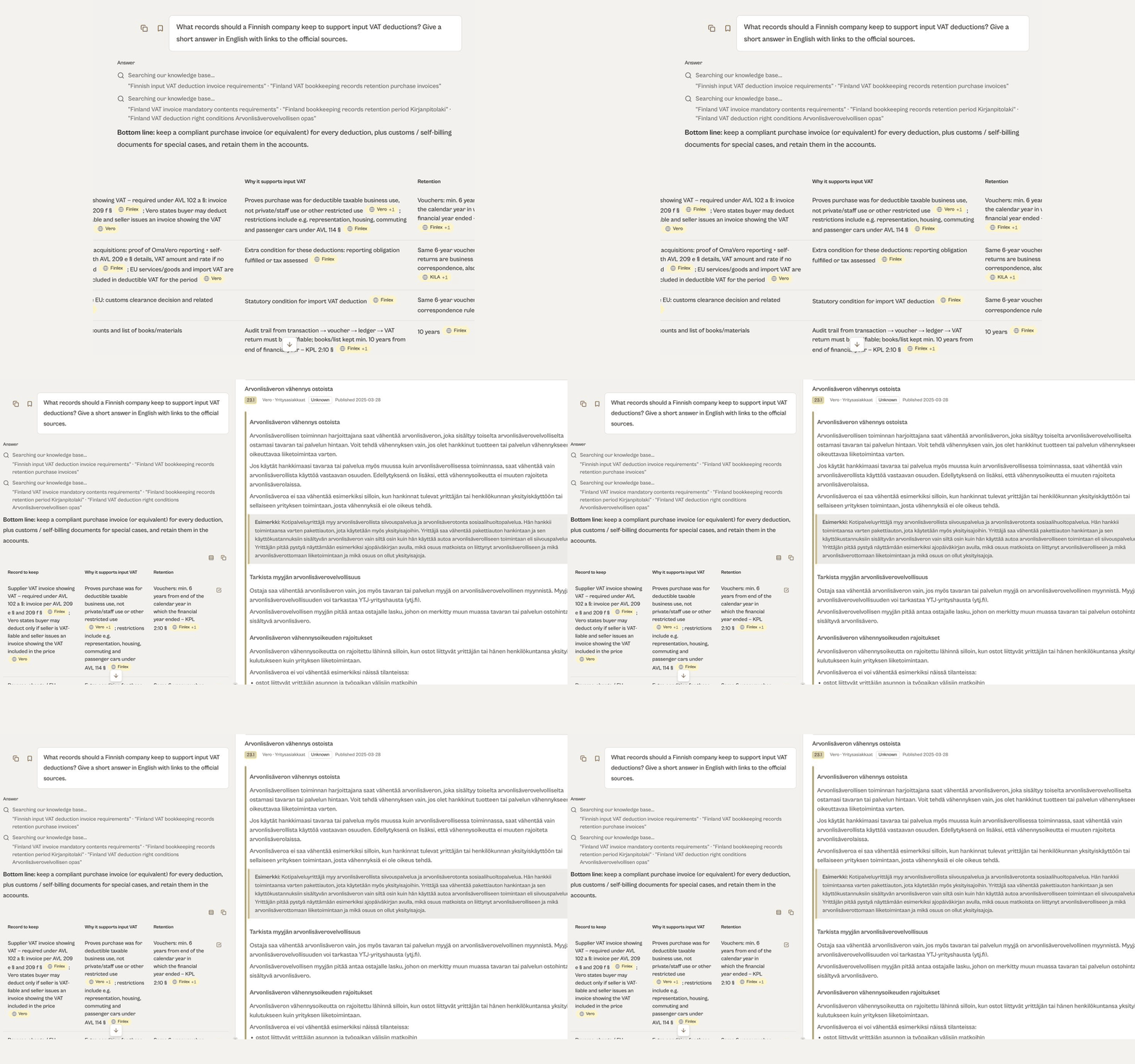
Svaren innehåller länkar till källorna de bygger på. Öppna en referens, till exempel Veros sida bakom ett svar om finsk moms, och läs originaltexten bredvid svaret. Det gör det lättare att själv kontrollera texten.

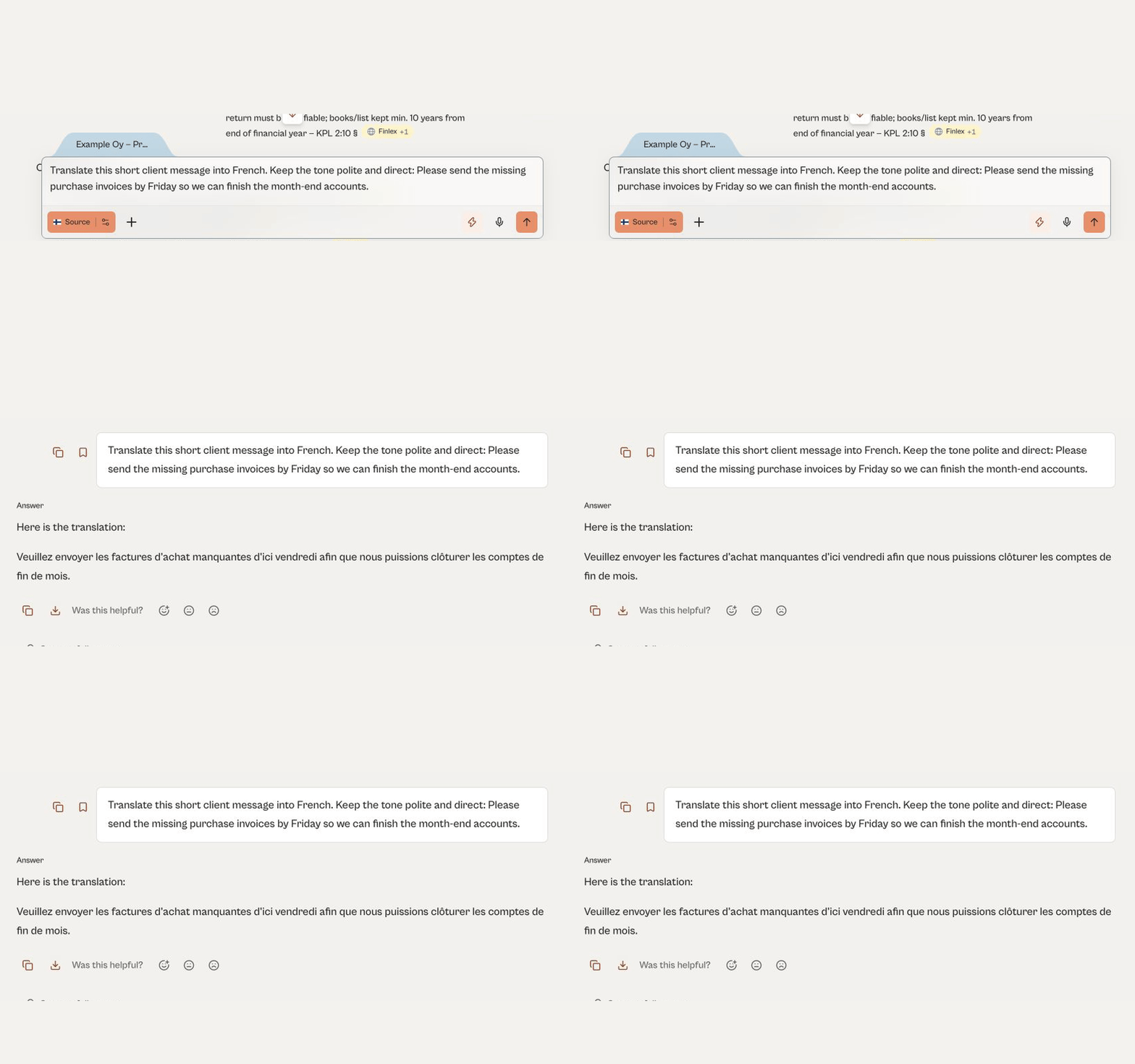
Du kan nu be Taxxa översätta korta kundmeddelanden, till exempel en betalningspåminnelse från engelska till franska. Ange vilket språk och vilken ton du vill ha. Granska översättningen innan du själv skickar den.

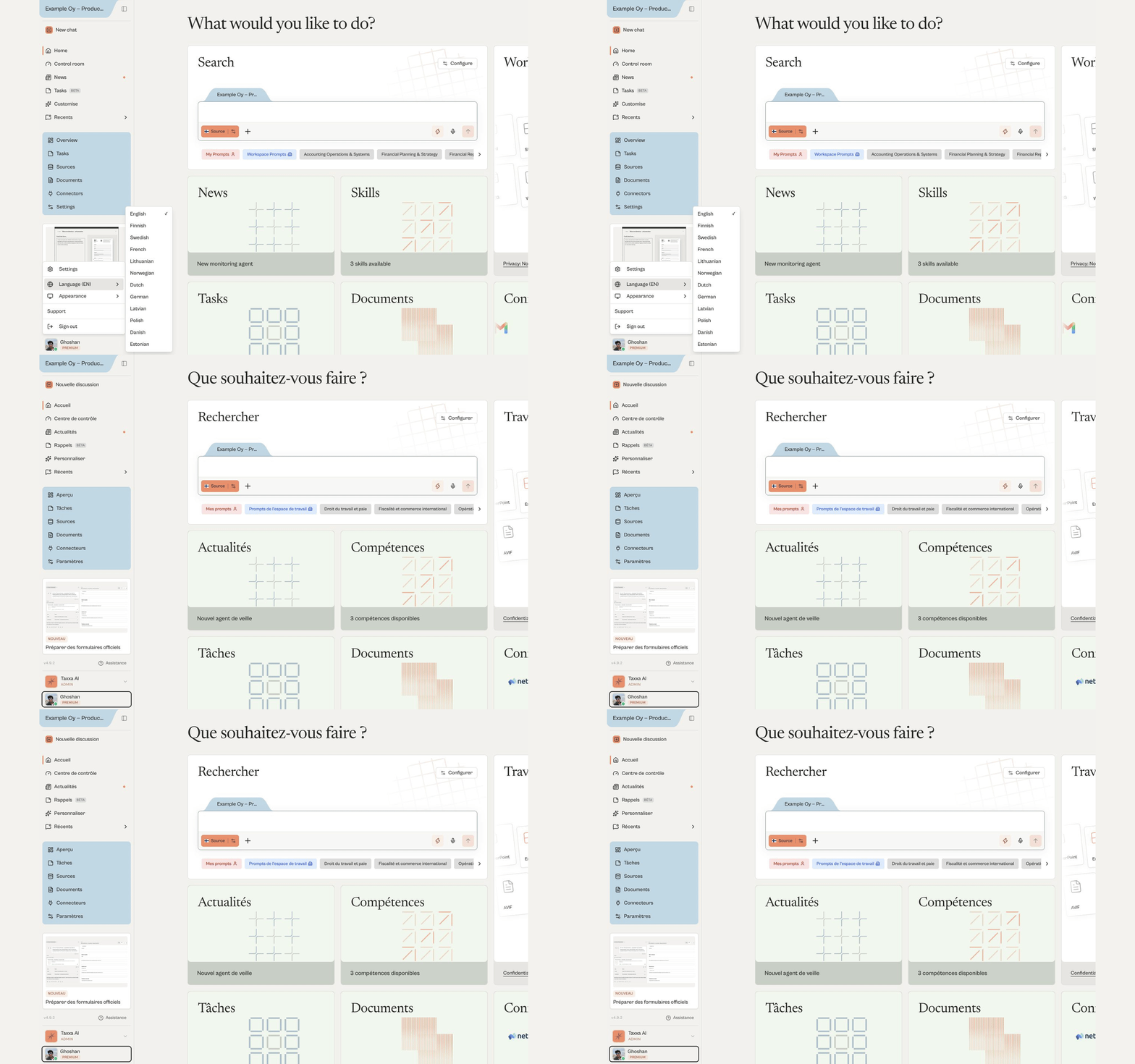
Franska och norska finns nu bland de språk som gränssnittet stöder. Öppna språkväljaren och välj ett av dem för att använda Taxxas gränssnitt på det språket.

Du kan nu ladda upp flera filer och ställa frågor om dem tillsammans i samma chatt. Bifoga till exempel två månadsrapporter och be Taxxa jämföra försäljning, rörelsekostnader och rörelseresultat. Varje siffra hänvisar till sin källfil, så att du kan kontrollera den.